
Ga terug naar vorige pagina
!
Op sommige smartphones is deze functie niet beschikbaar.
6

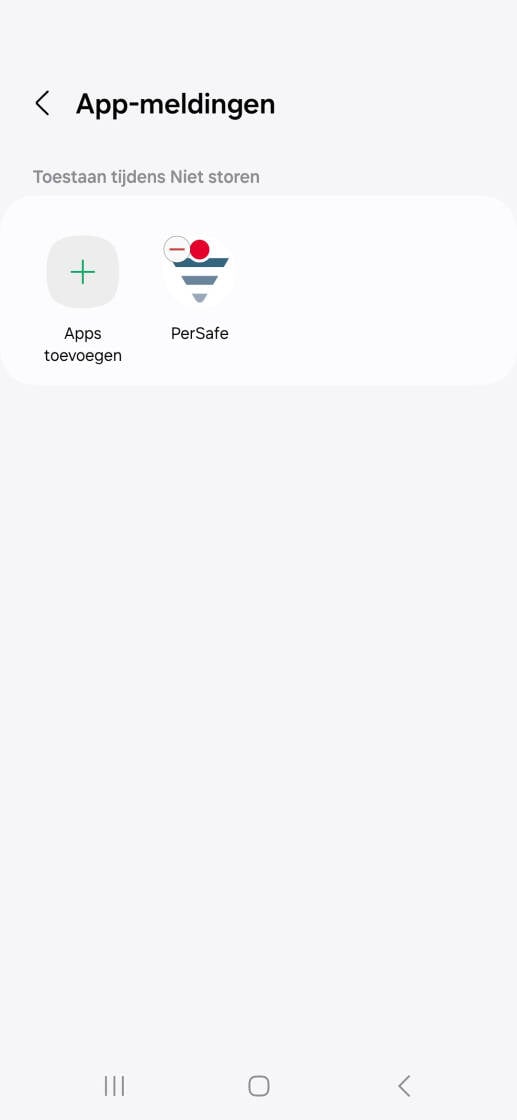
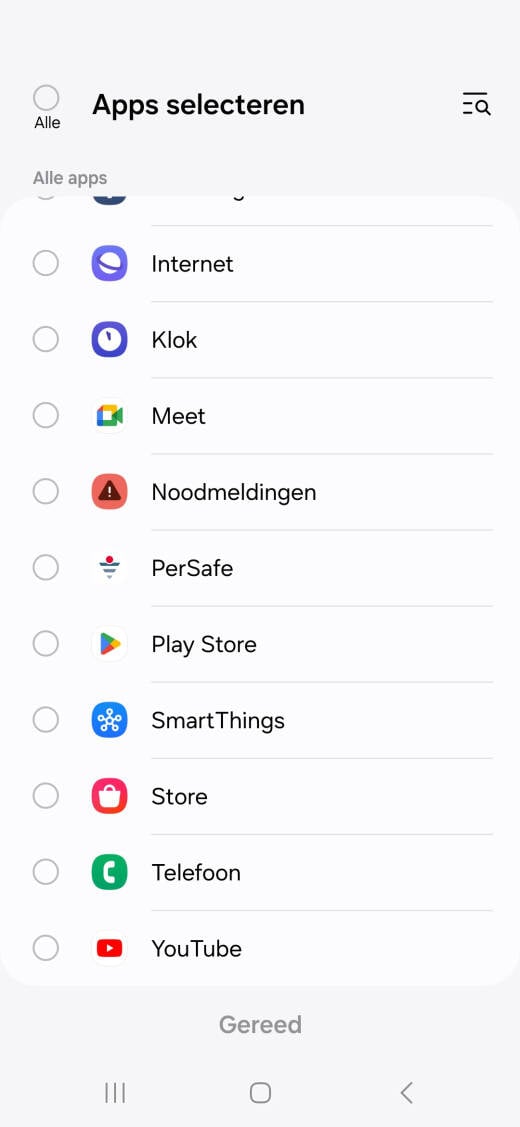
Klik op Gereed
5
Klik op
het icoon

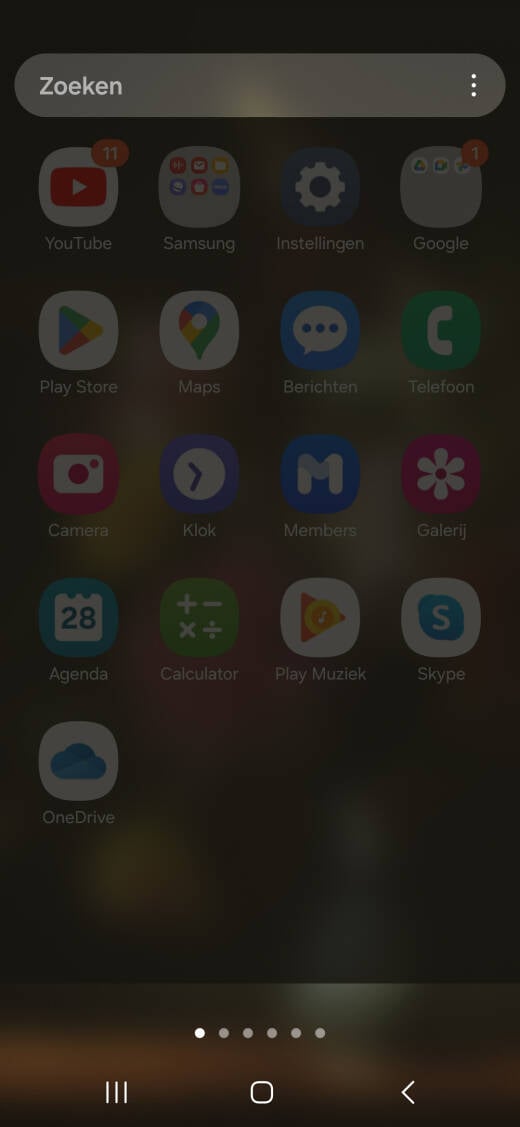
Klik op PerSafe-app icoon
3
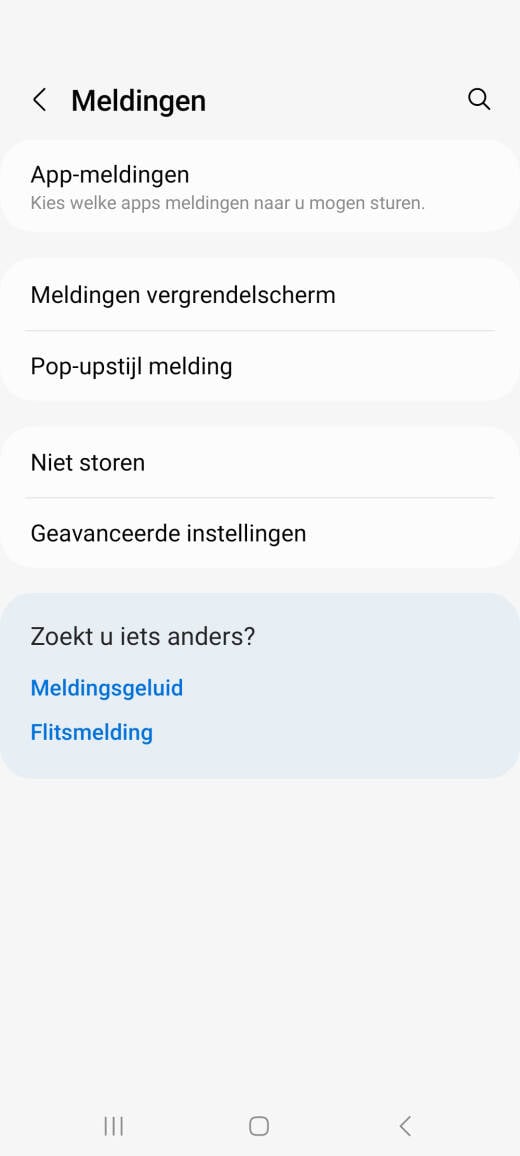
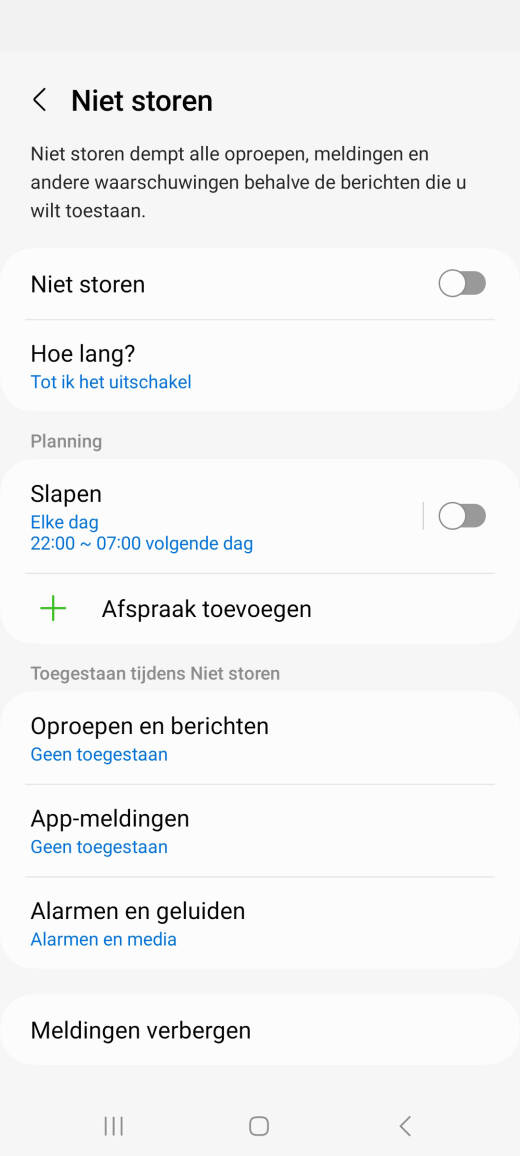
klik op Niet storen
2
Klik op
het icoon

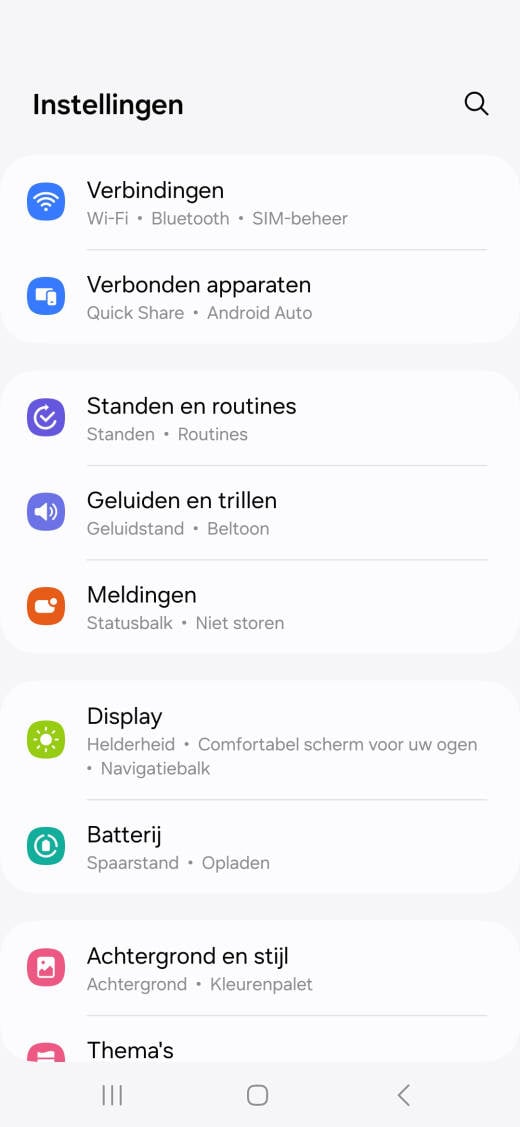
Klik op Meldingen
1
Klik op
tandwiel icoon

Open Instellingen

4
Klik op
het icoon

Klik op App meldingen en klik op het + teken 'Apps toevoegen'
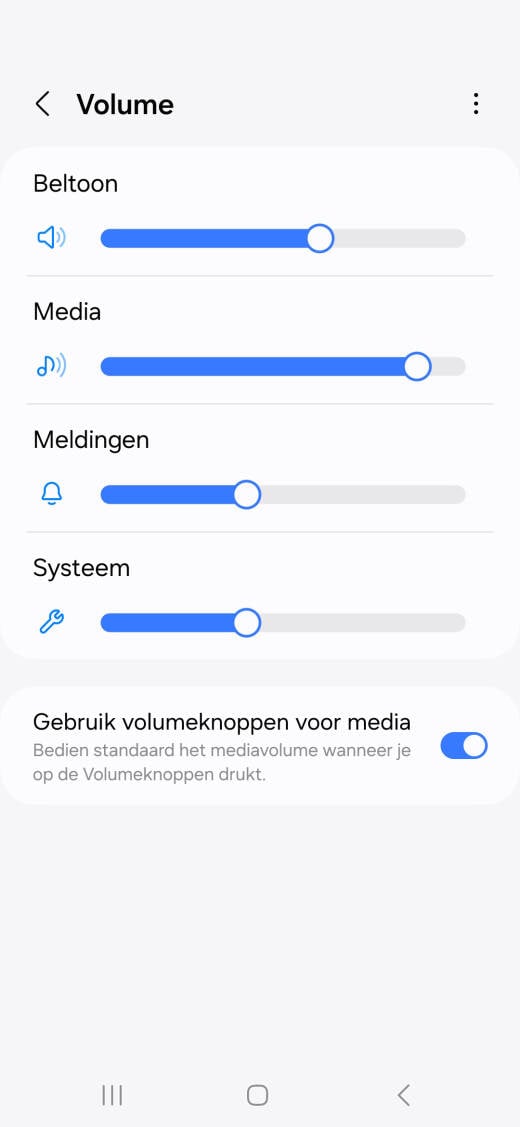
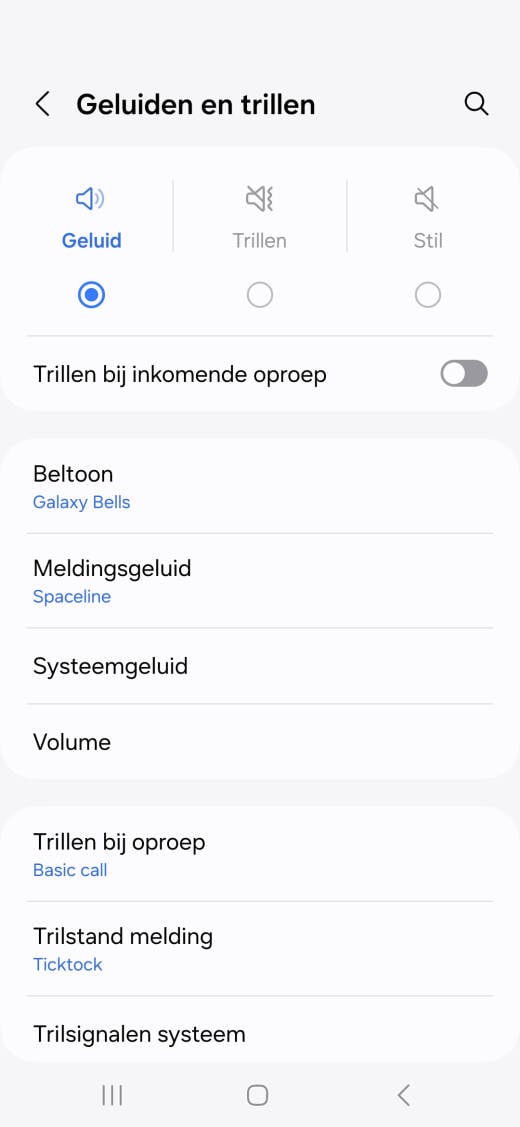
Controleer of media geluid van je telefoon hard genoeg staat voor alarmoproepen en spreek/luister functie
4
Klik op
het balkje

Zet het Media volume op minimaal 60%
3

Klik op Volume
2
Klik op
het icoon

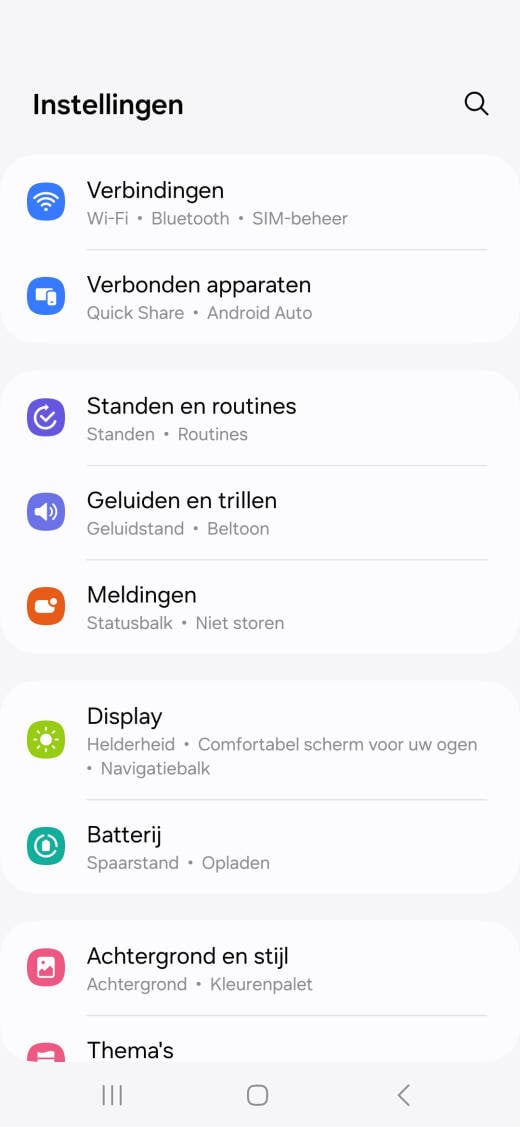
Klik op Geluiden en trillen
1
Klik op
het icoon
Open de instellingen
van de telefoon
Redmi/Xiaomi - NOKIA - Motorola - OPPO
Extra instellingen
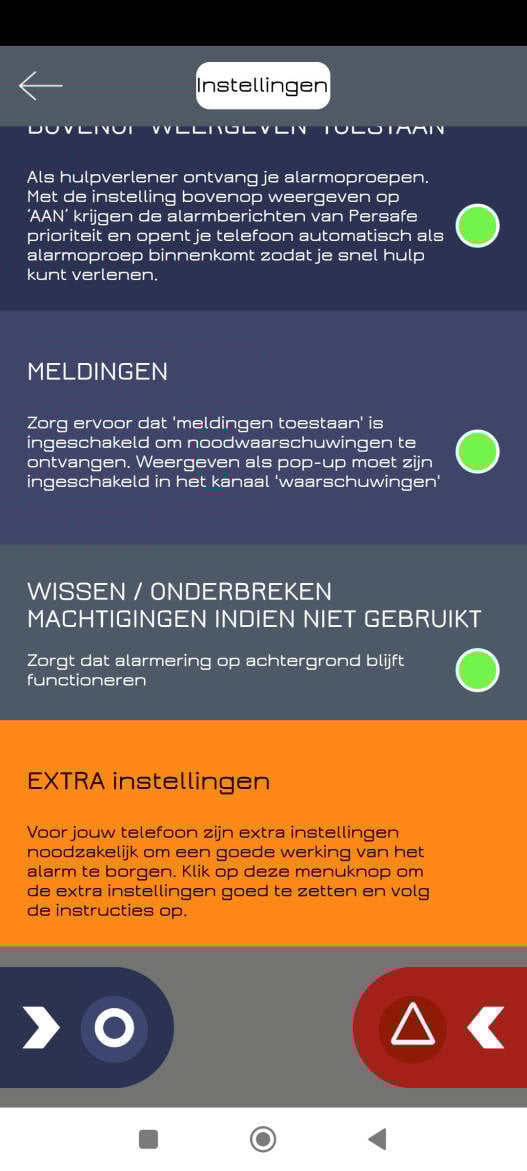
Op sommige telefoons zijn extra instellingen noodzakelijk om het alarm goed te laten werken.
Dit geld altijd alleen voor de alarmgever telefoon.
Als op de alarmgever telefoon een oranje vlak met extra instellingen wordt getoond, klik dan op de onderstaande knop met merk van telefoon voor extra aanwijzingen;
2
Klik op
het icoon

Klik op App-activitiet onderbreken indien niet gebruikt en zet het schuifje uit (grijs)

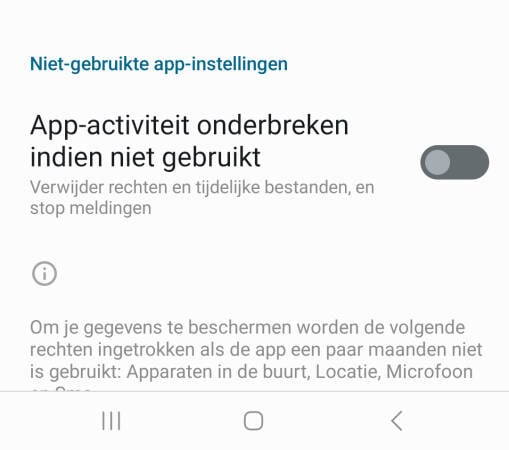
1
Klik op Machtingen
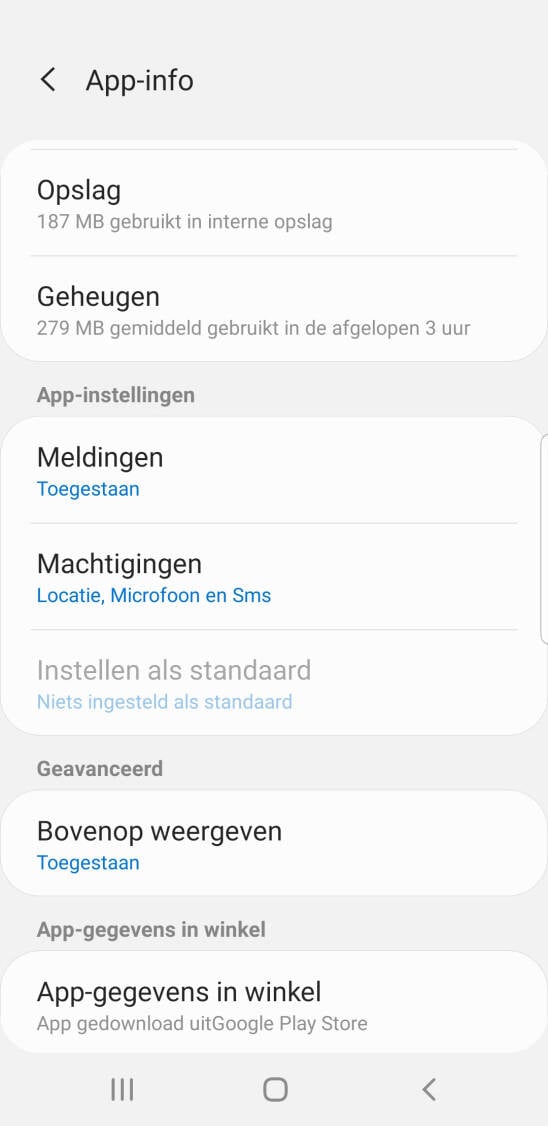
Deze instelling zorgt ervoor dat de telefoon de Persafe app niet afsluit of deactiveert zelfs als de Persafe gedurende langere tijd op de achtergrond actief is (niet door de telefoongebruiker wordt geopend).

!
Als je een oudere Android versie gebruikt dan eerst op Machtigingen/rechten klikken en dan schuifje uit zetten onder aan de pagina
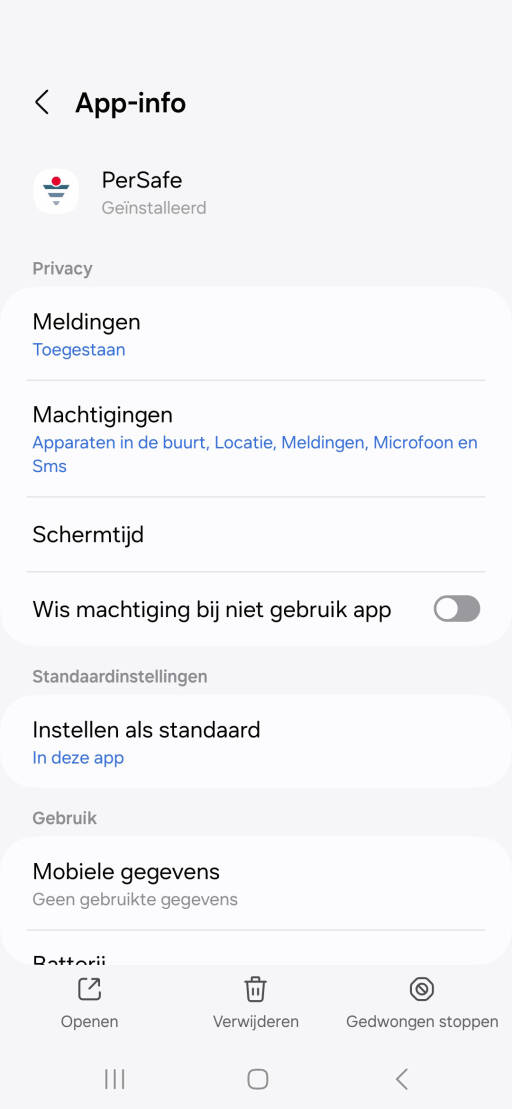
Klik ik op Wissen / onderbreken machtigingen indien niet gebruikt
Het scherm wordt geopend
Zet 'Wis machtiging bij niet gebruik app' uit
Klik op het nnnnn icoon en zorg dat deze uit staat (wit/grijs is)
/
/
.
/
/
/Klik op het pijltje onder op je telefoon om terug te keren naar de PerSafe-app
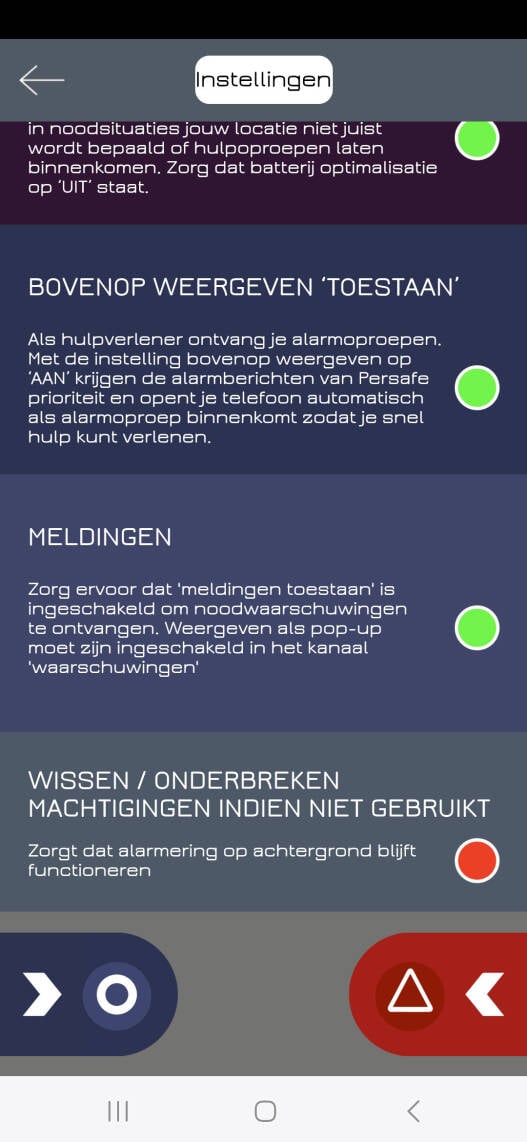
Wissen / onderbreken machtigingen indien niet gebruikt
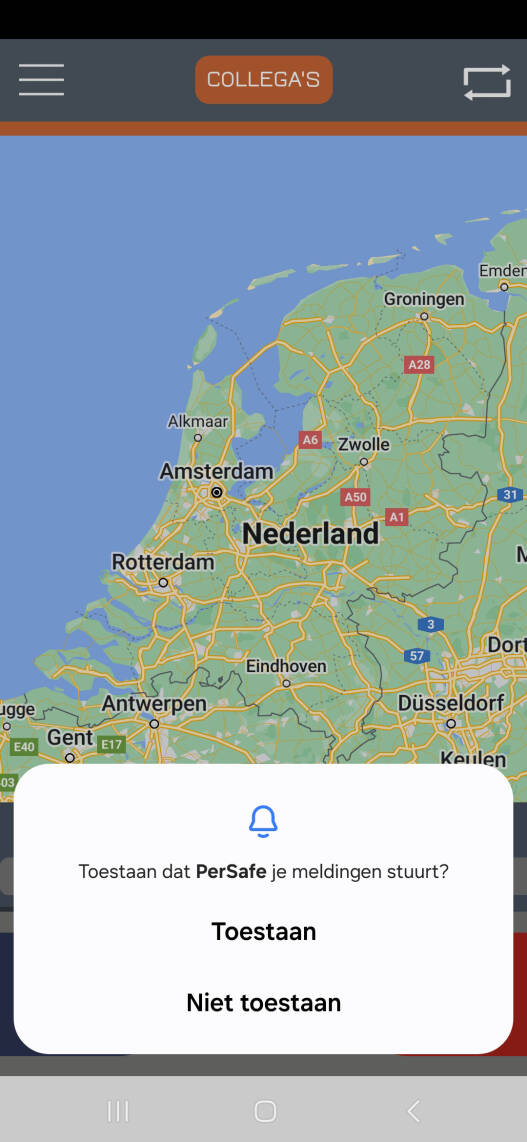
Klik ik op Meldingen
Het scherm wordt geopend
Klik op Toestaan
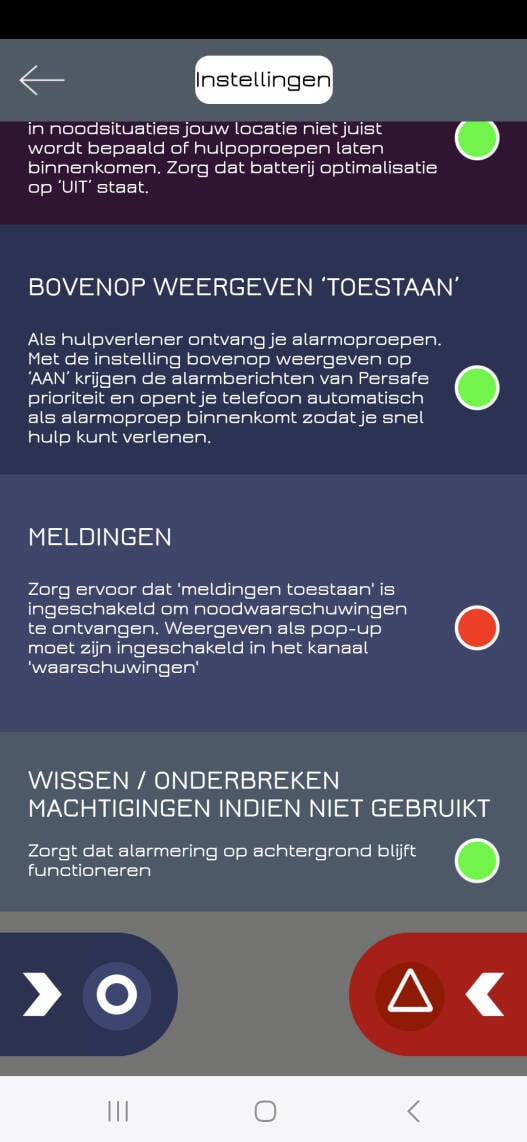
Meldingen

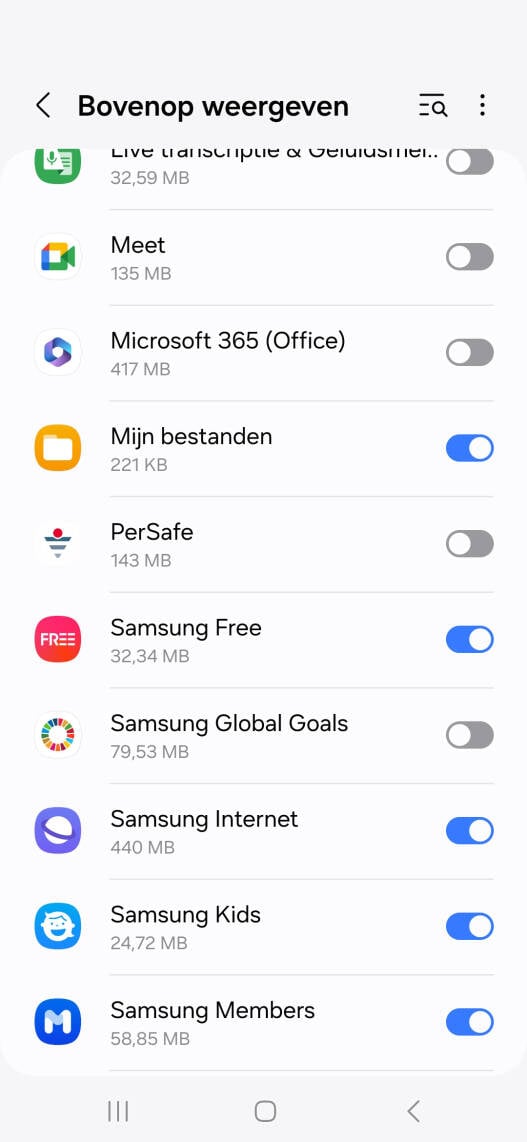
Klik ik op Bovenop weergeven 'toestaan'
Het scherm wordt geopend
Een lijst met apps opent op je telefoon. Ga naar PerSafe-app. Je kunt het schuifje achter Persafe activeren voor bovenop weergeven (weergeven vóór andere apps)
Maak schuifje actief
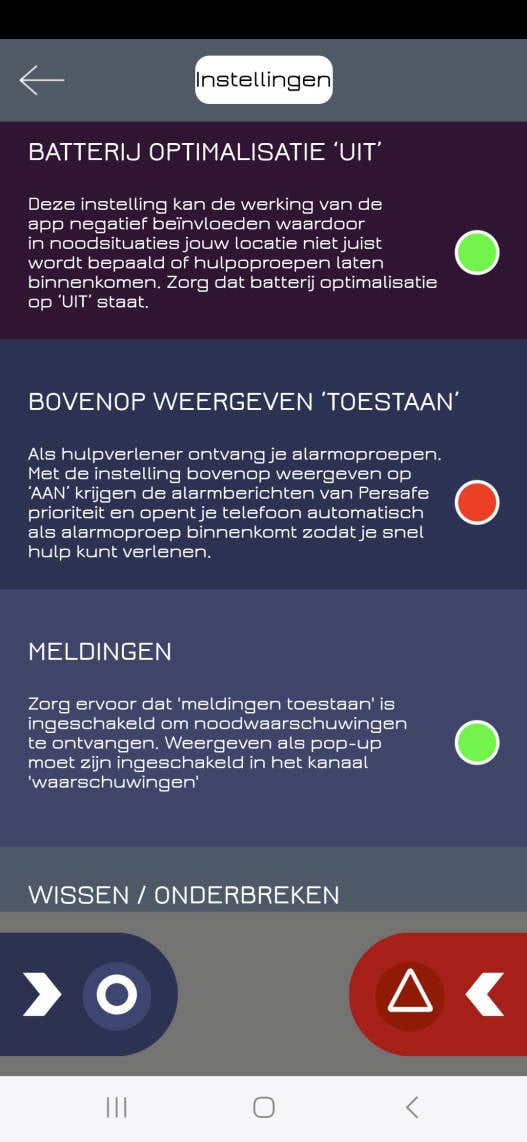
Bovenop weergeven
!
LET OP; Als je een telefoon gebruikt van; Xiaomi / Redmi / OPPO / Nokia / SwissVoice dan moet je extra instelling geen beperkingen of onbeperkt aanklikken.
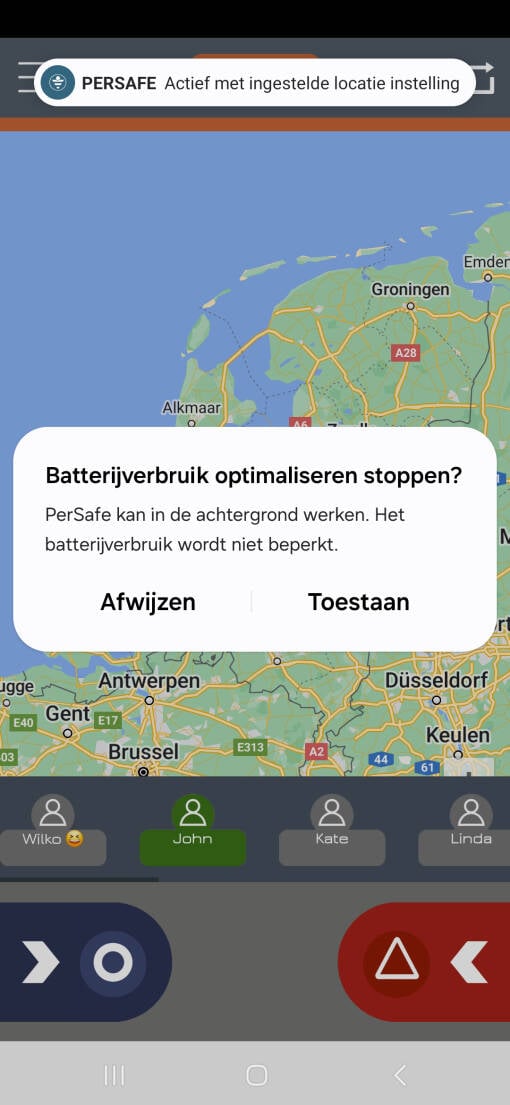
Deze instelling zorgt ervoor dat de telefoon de Persafe app niet afsluit of deactiveert zelfs als de Persafe gedurende langere tijd op de achtergrond actief is (niet door de telefoongebruiker wordt geopend).
Klik ik op batterij optimalisatie 'uit'
Het scherm wordt geopend
Klik op Toestaan
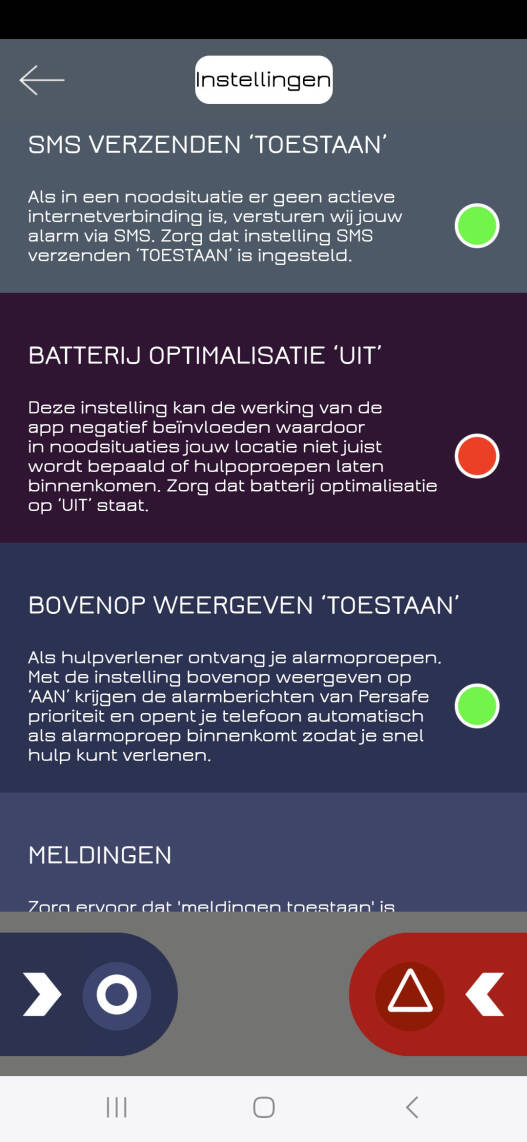
Batterij optimalisatie uit
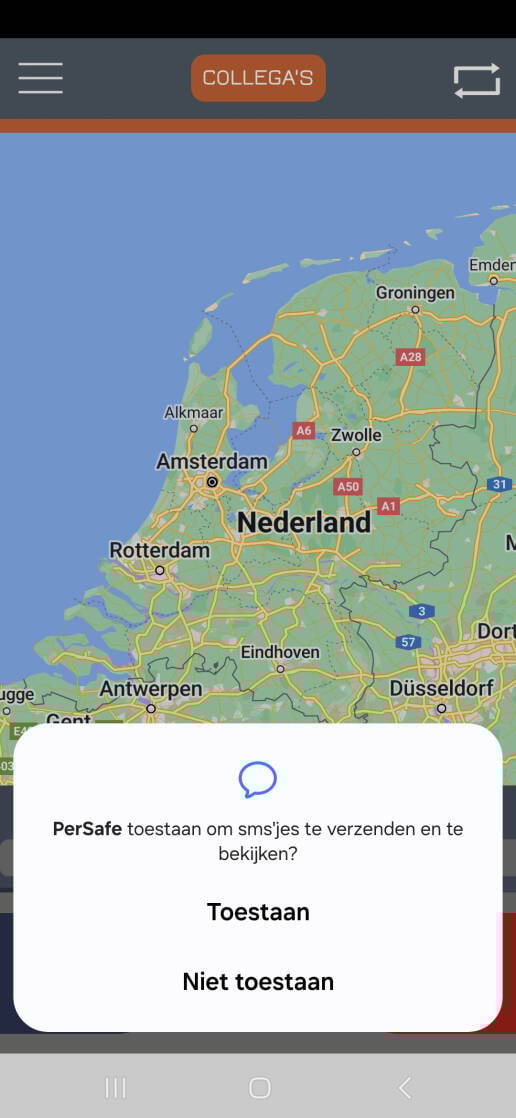
Klik ik op SMS verzenden 'toestaan'
Het scherm wordt geopend
Klik ik op Toestaan
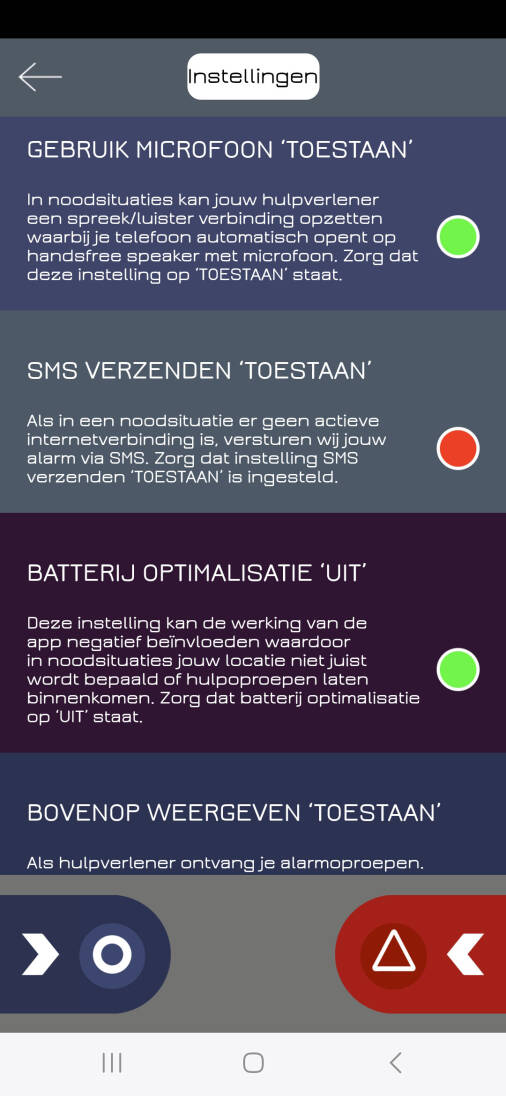
SMS verzenden
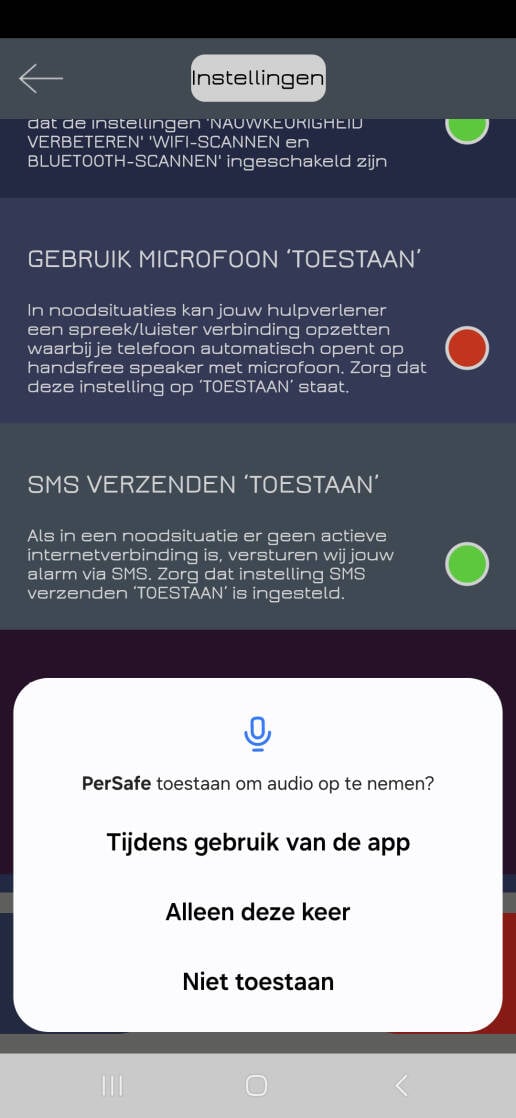
Klik ik op gebruik microfoon 'toestaan'
Het scherm wordt geopend
Klik ik op Tijdens gebruik van de app
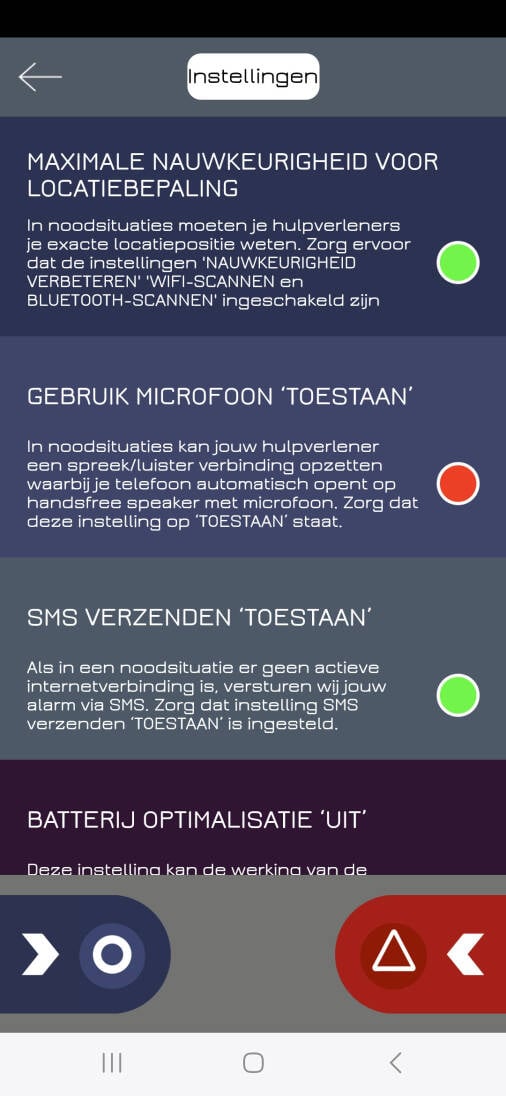
Gebruik Microfoon; toestaan

Klik ik op de maximale nauwkeurigheid voor locatiebepaling
/
Klik op Locatieservices
/
/
/
//
/
/
/
/
/
/
/
/Activeer Scannen via Wi-Fi en Scannen via Bluetooth
Maak de schuifjes
actief (blauw)
/Klik op het pijltje onder op je telefoon om terug te keren naar de PerSafe-app
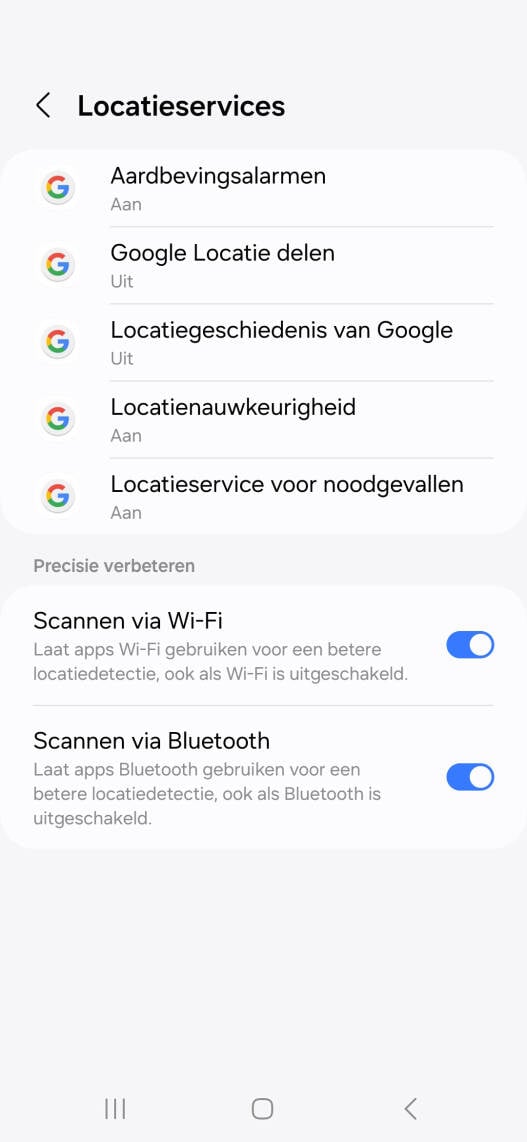
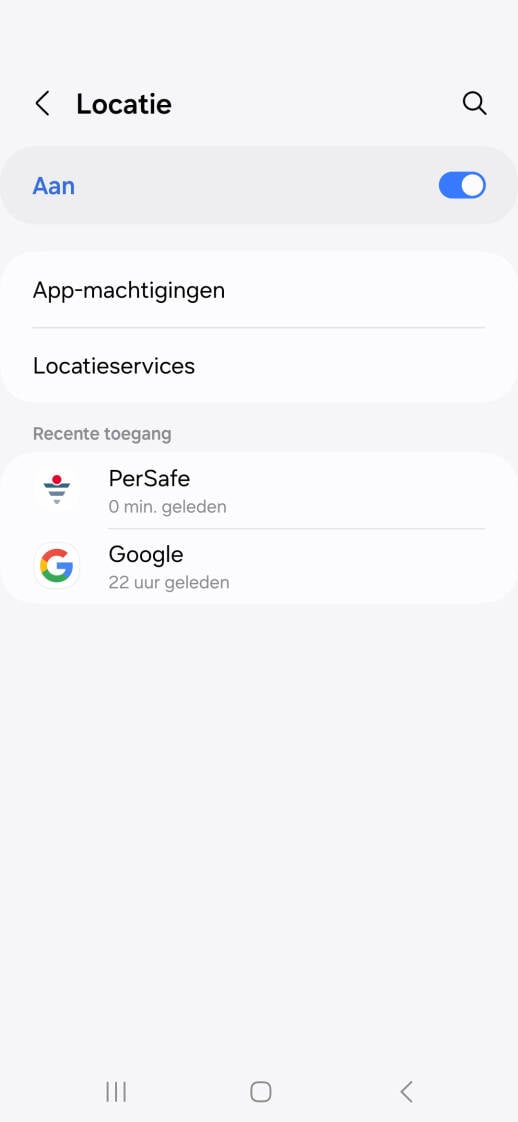
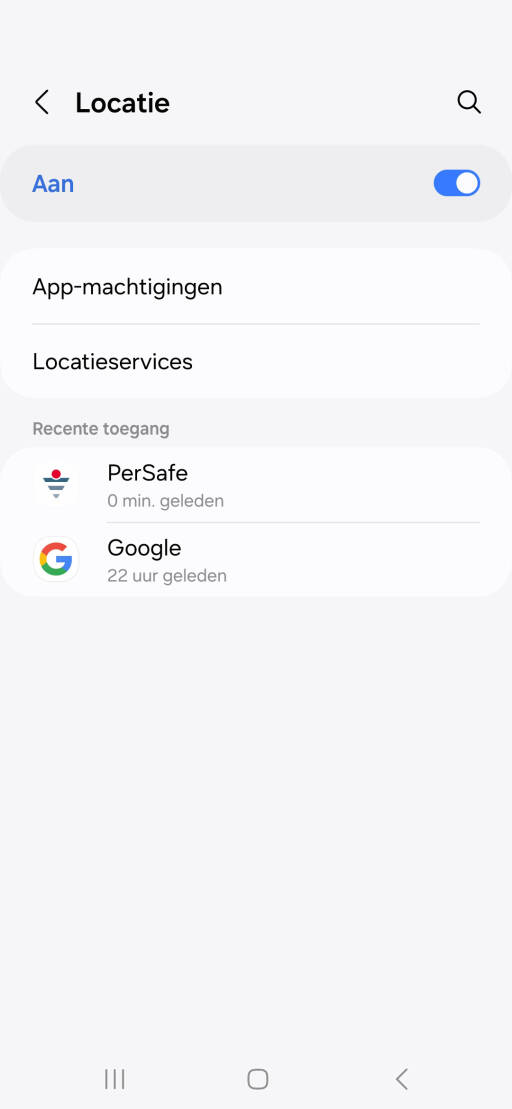
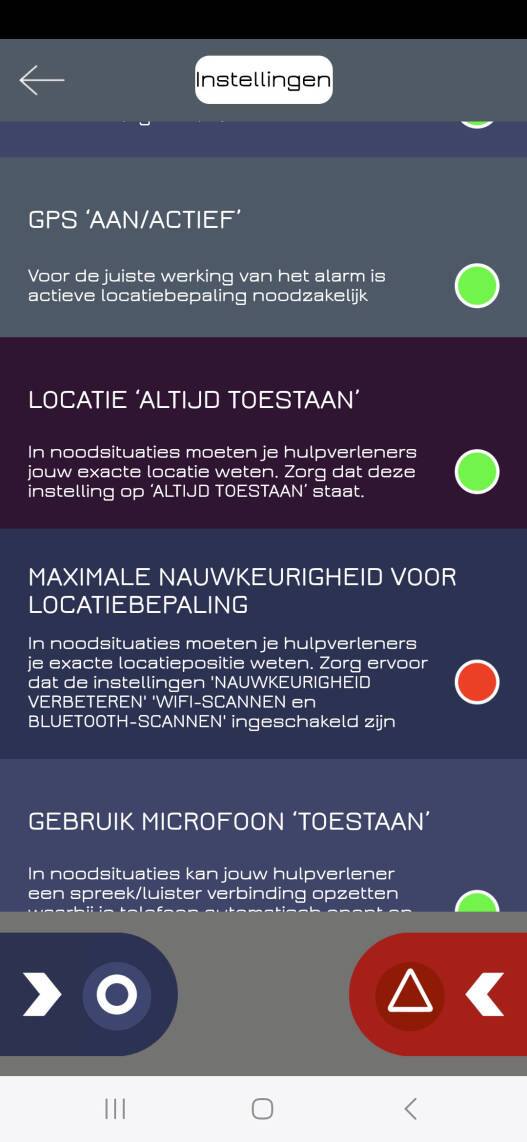
Maximale nauwkeurigheid locatiebepaling
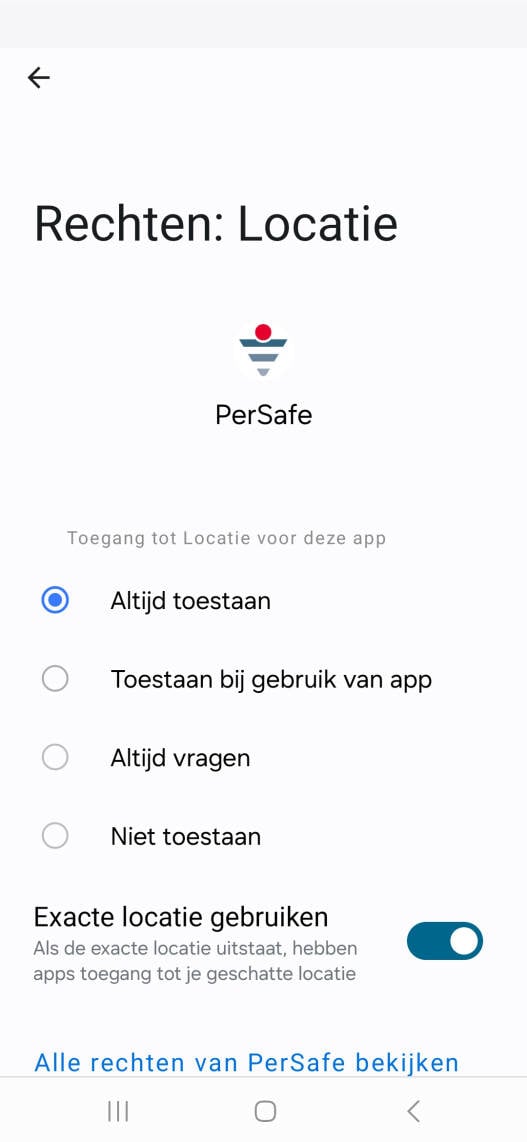
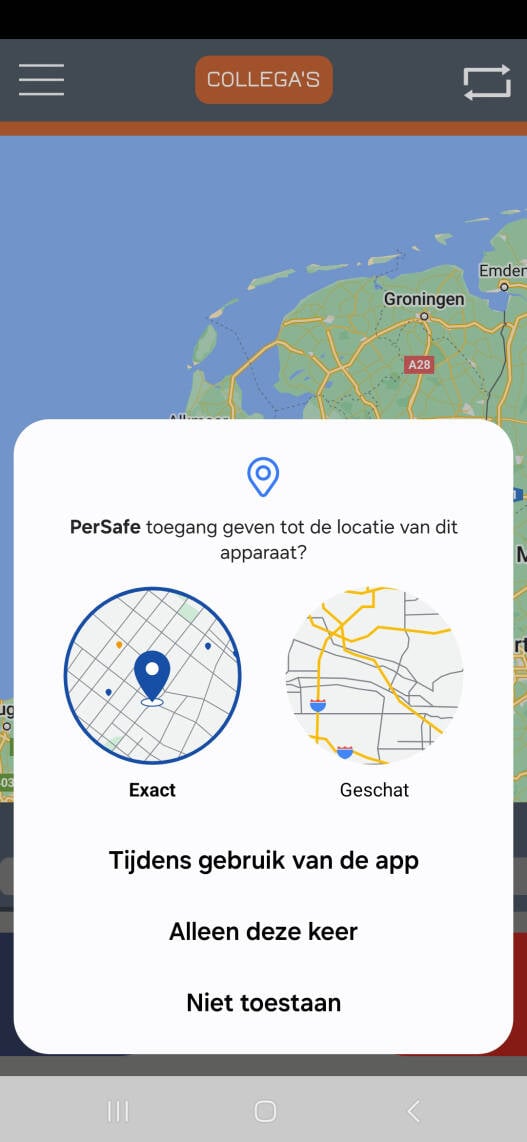
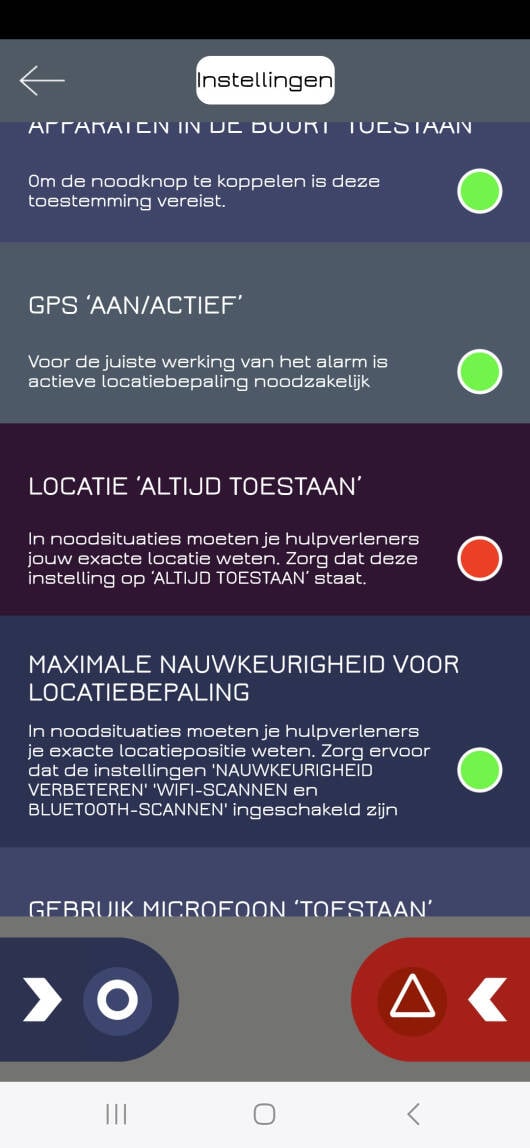
Klik ik op de locatie 'altijd toestaan'
Het scherm wordt geopend
Klik op Tijdens gebruik
van de app
Klik op Altijd toestaan
en zet schuifje EXACTE LOCATIE GEBRUIKEN aan (blauw)
Klik op het pijltje onder op je telefoon om terug te keren naar de PerSafe-app
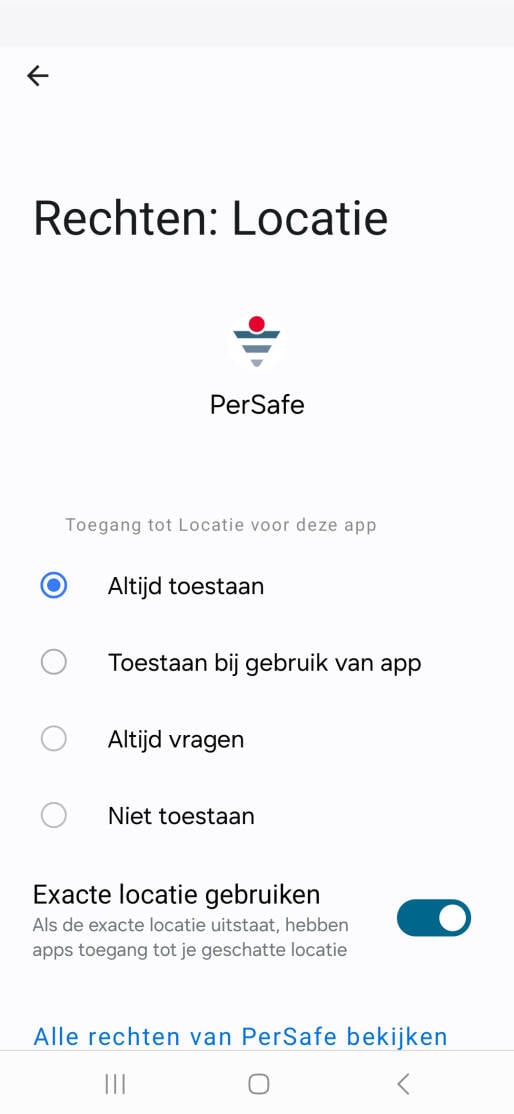
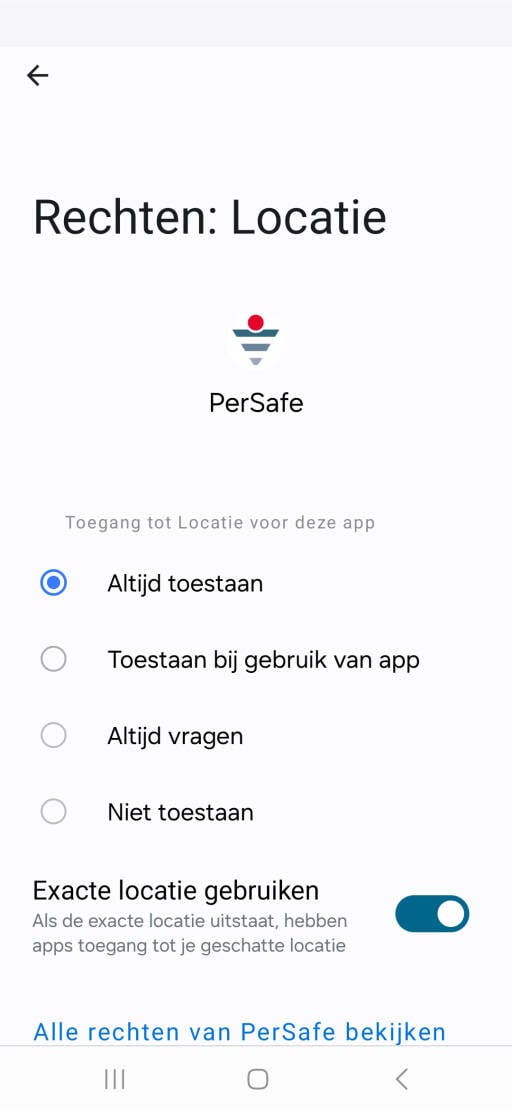
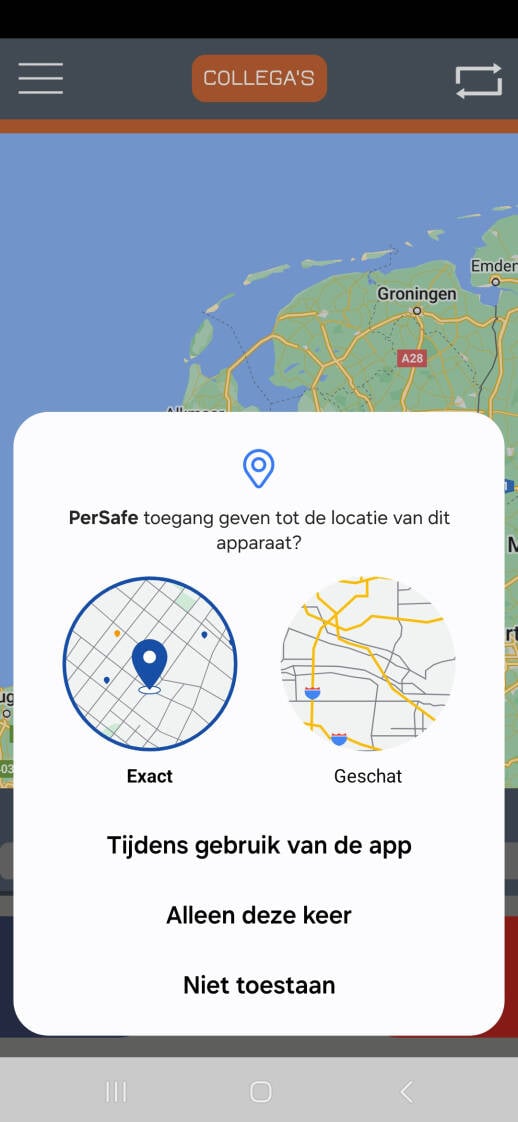
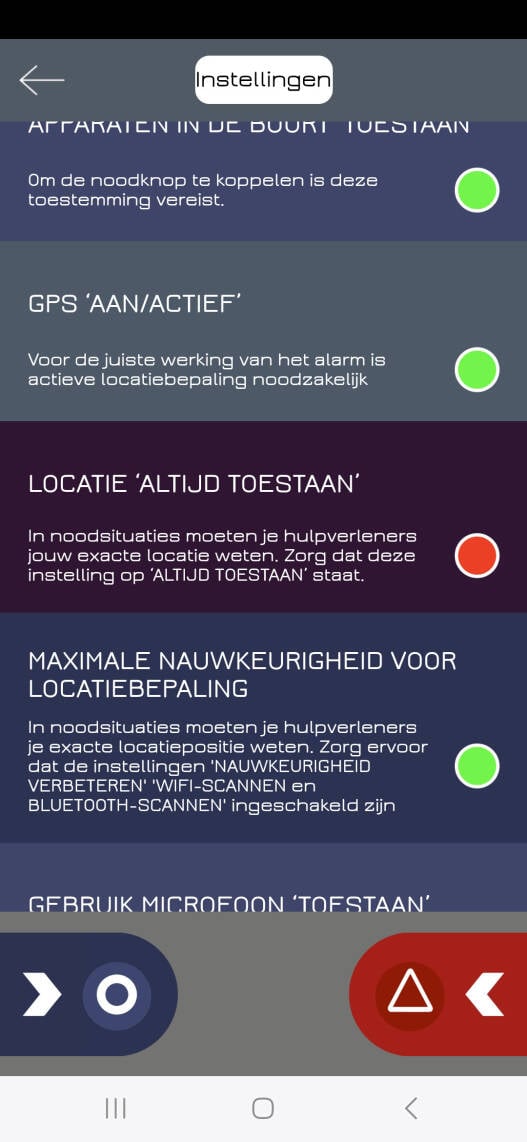
Locatie; altijd toestaan
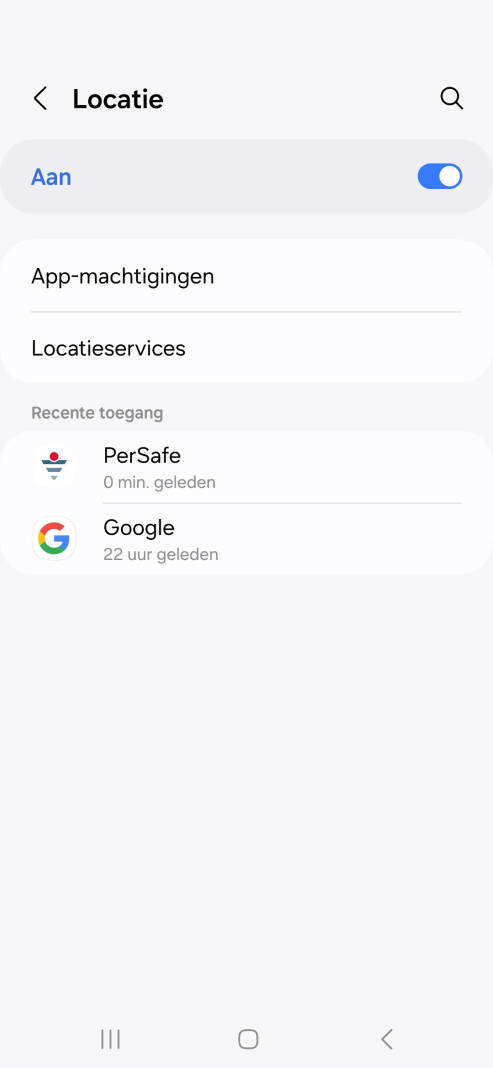
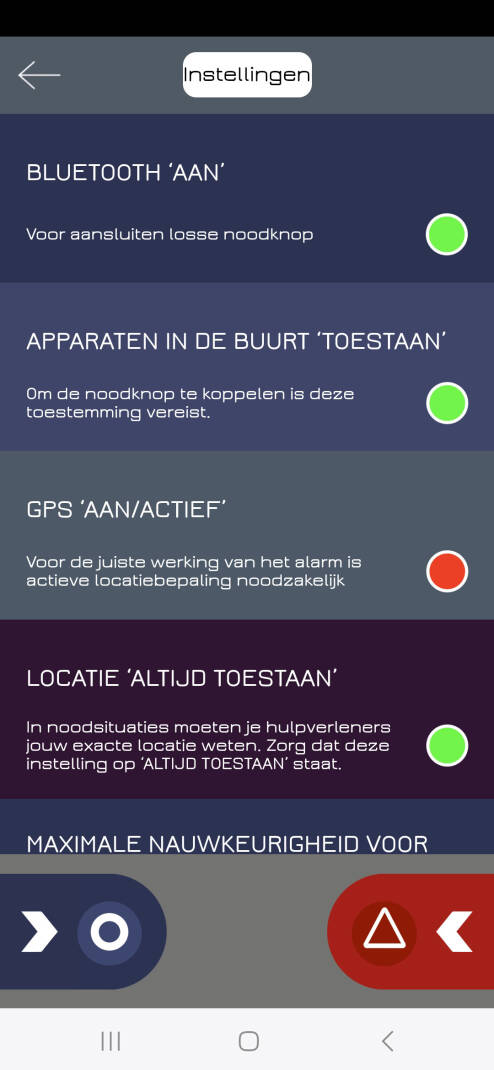
Klik ik op de rode indicator
Zet locatie aan,
maak schuifje actief
/Klik op het pijltje onder op je telefoon om terug te keren naar de PerSafe-app
GPS; aan/actief
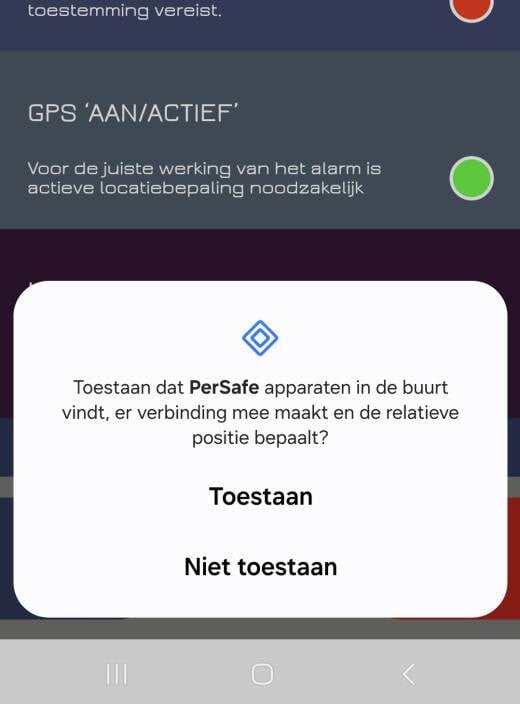
Apparaten in de buurt; toestaan
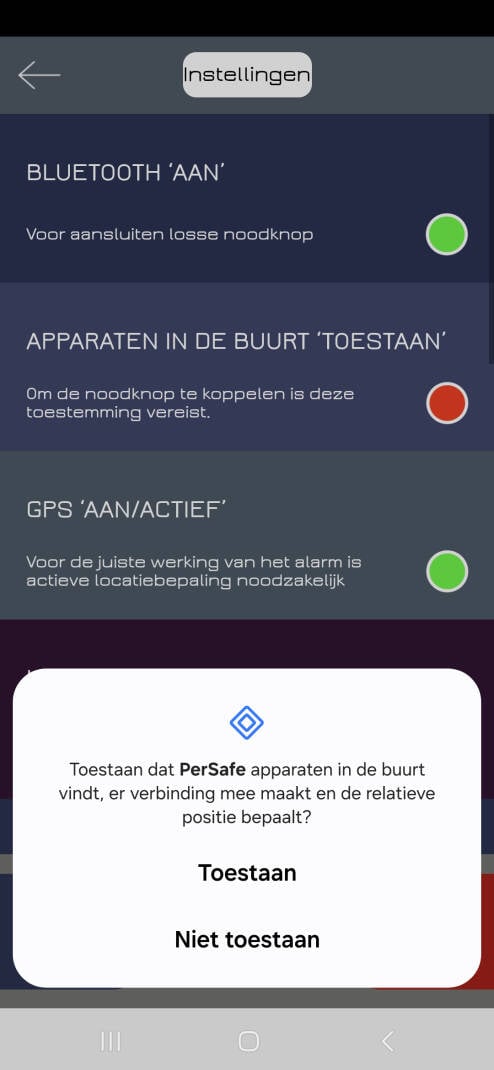
Klik ik op de Rode indicator
Klik op Toestaan
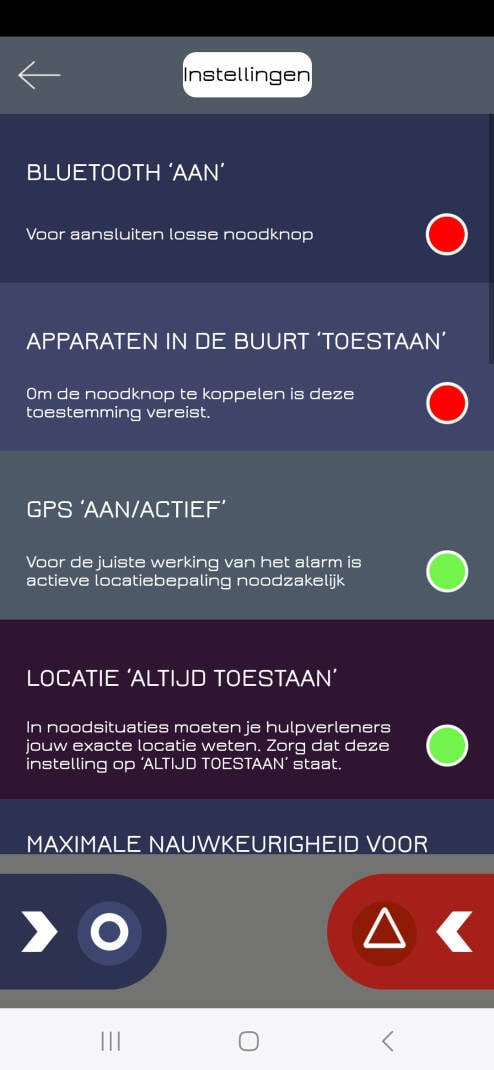
Bluetooth; aan
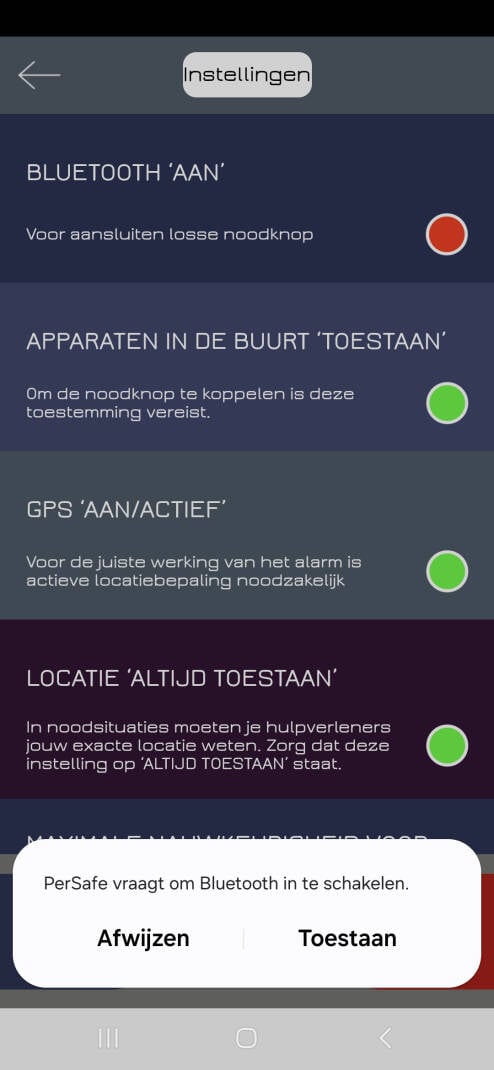
Klik ik op de Rode indicator
Klik op Toestaan
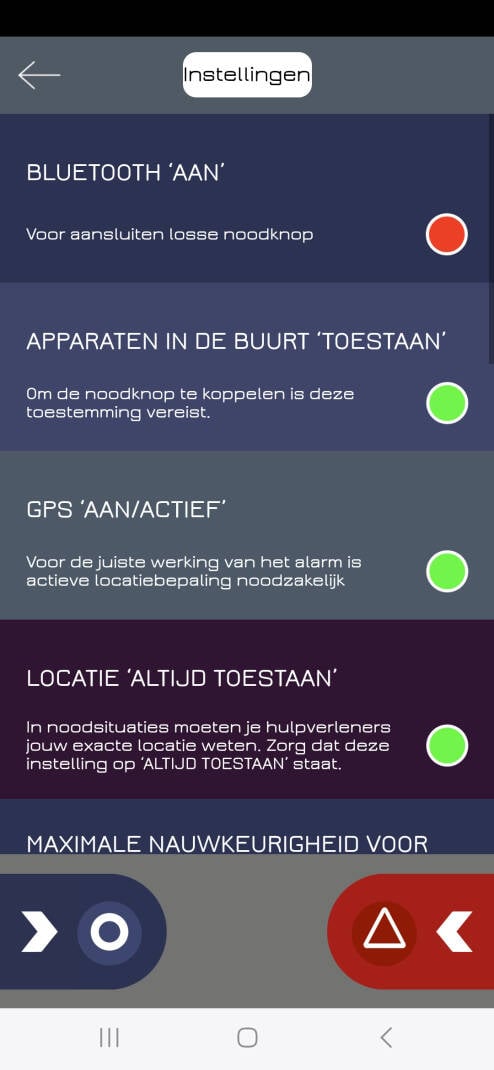
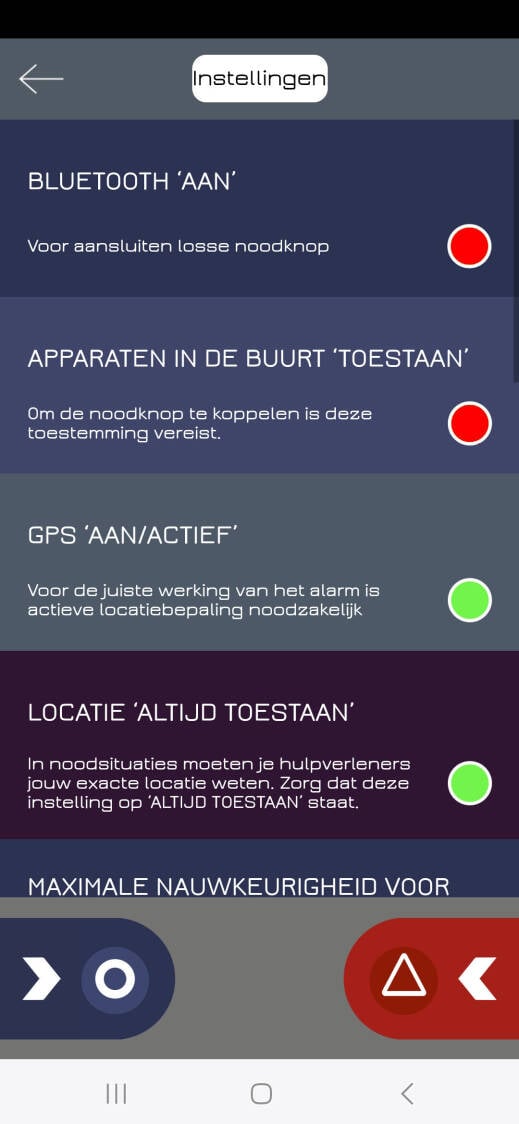
Instellingen met een rode indicator
moet goed gezet worden
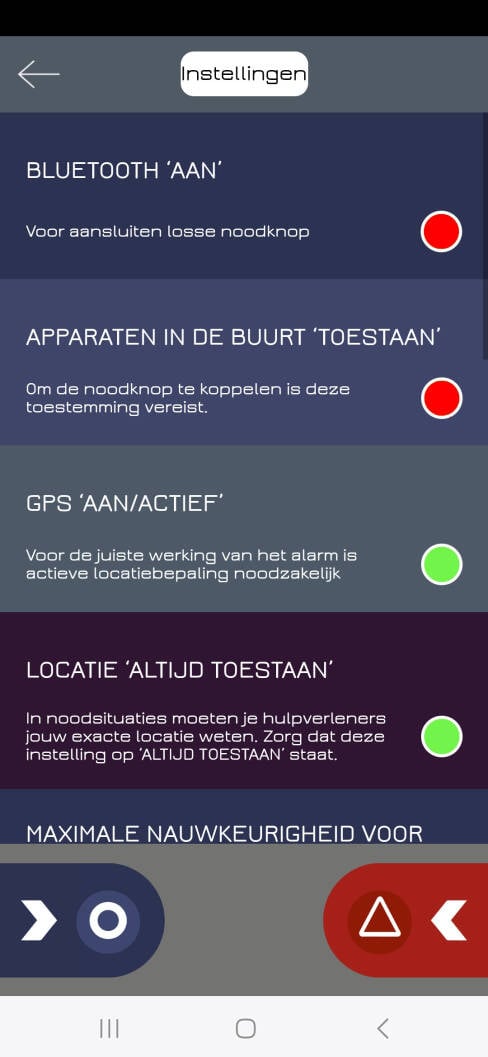
!
klik op rode indicator en volg de aanwijzingen en zie hieronder hoe u stap voor stap de instellingen kunt doen.
Instellingen met een rode indicator
moeten nog goed gezet worden
Zorg dat alle instellingen een groene indicator hebben
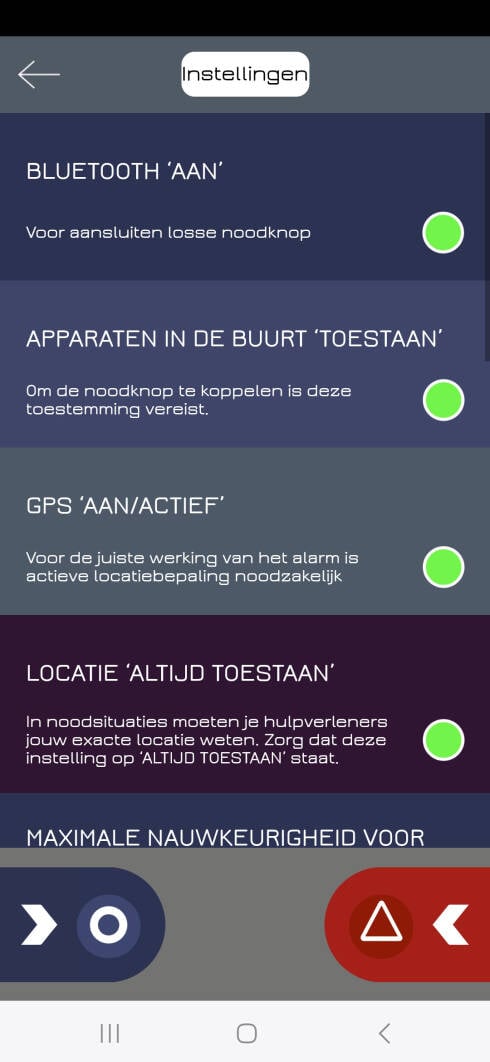
Alle getoonde instellingen zijn essentieel voor een goede werking van het alarmsysteem. Zorg dat alle instellingen een groene indicator hebben.
3
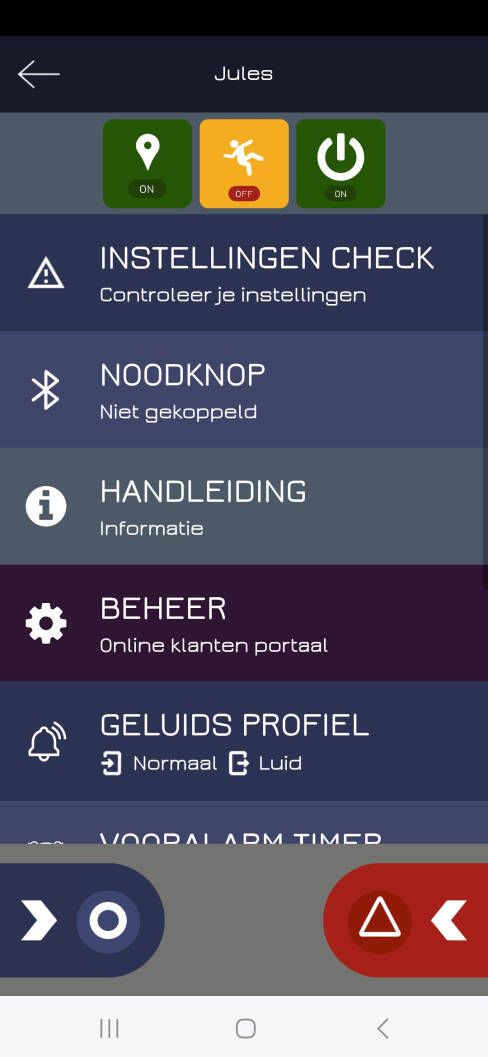
2
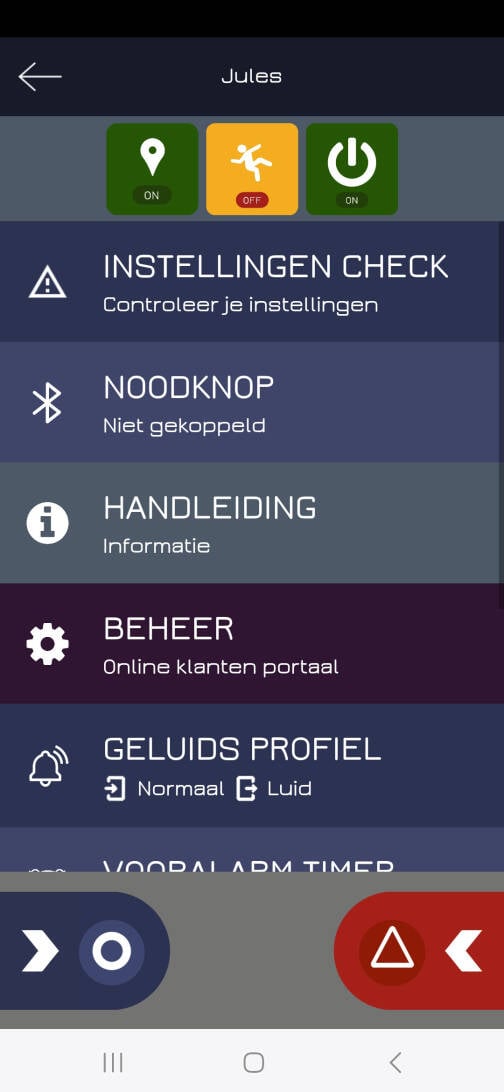
klik op instellingen check
1
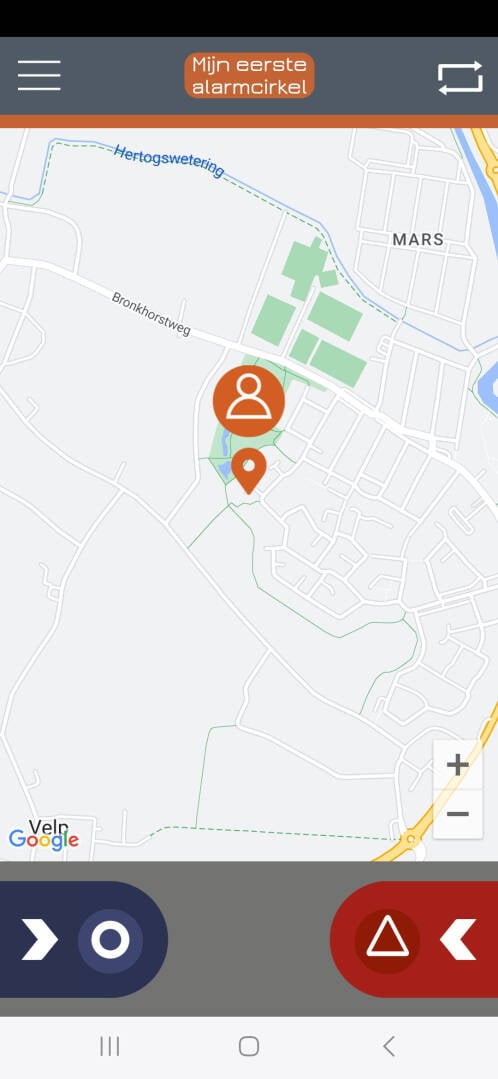
Open het app menu
(3 platte streepjes linkerbovenhoek)
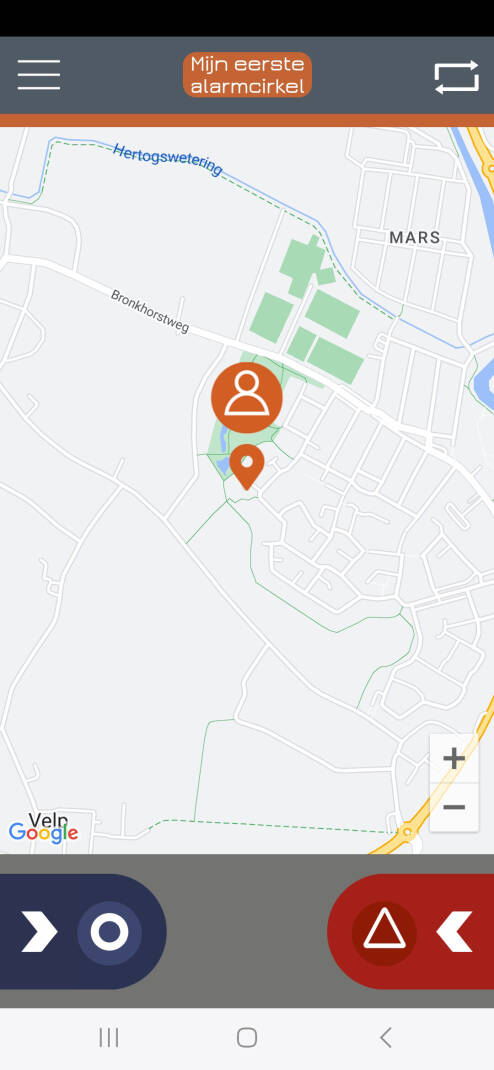
oranje gebruiker icoon op de landkaart
!
Het is belangrijk om jouw telefoon instellingen te controleren en goed te zetten zodat het alarmsysteem correct werkt.
Na het inloggen op de app zie je jouw locatie met een oranje gebruiker icoon op de landkaart weergegeven,
Beweeg het scherm omlaag om meer te lezen

Instellingen telefoon controleren
voor de juiste werking alarm
Ga terug naar vorige pagina
Klik ik op Toestaan
Klik ik op SMS verzenden 'toestaan'
Het scherm wordt geopend
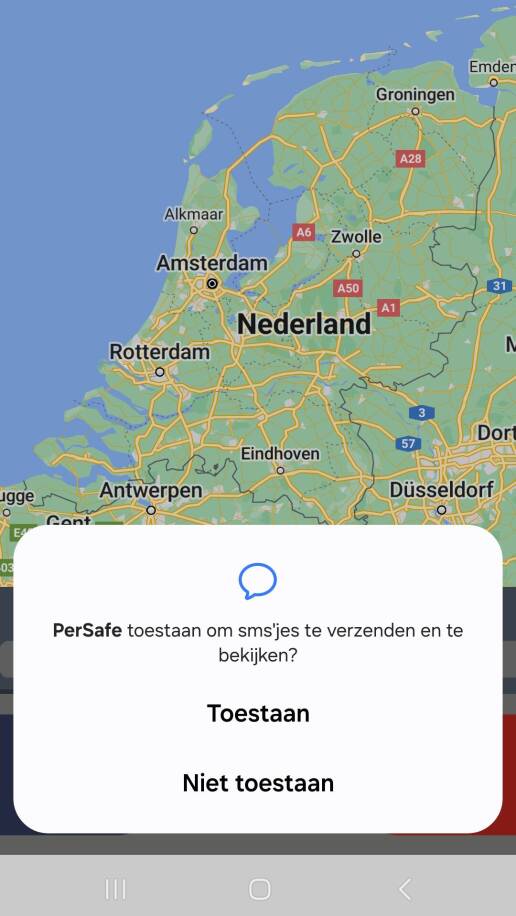
SMS verzenden
2
Klik op
het icoon
Klik op App-activitiet onderbreken indien niet gebruikt en zet het schuifje uit (grijs)
1
Klik op Machtingen
!
Op sommige smartphones is deze functie niet beschikbaar.
6
Klik op Gereed
5
Klik op PerSafe-app icoon
3
klik op Niet storen
4
Klik op
het icoon
Klik op App meldingen en klik op het + teken 'Apps toevoegen'
2
Klik op
het icoon
Klik op Meldingen
1
Klik op
tandwiel icoon
Open Instellingen
4
Klik op
het balkje
Zet het Media volume op minimaal 60%
3
Klik op Volume
2
Klik op
het icoon
Klik op Geluiden en trillen
1
Klik op
het icoon

Open de instellingen
van de telefoon
Controleer of media geluid van je telefoon hard genoeg staat voor alarmoproepen en spreek/luister functie
!
Als je een oudere Android versie gebruikt dan eerst op Machtigingen/rechten klikken en dan schuifje uit zetten onder aan de pagina
Redmi/Xiaomi - NOKIA - Motorola - OPPO
Extra instellingen
Op sommige telefoons zijn extra instellingen noodzakelijk om het alarm goed te laten werken.
Dit geld altijd alleen voor de alarmgever telefoon.
Als op de alarmgever telefoon een oranje vlak met extra instellingen wordt getoond, klik dan op de onderstaande knop met merk van telefoon voor extra aanwijzingen;
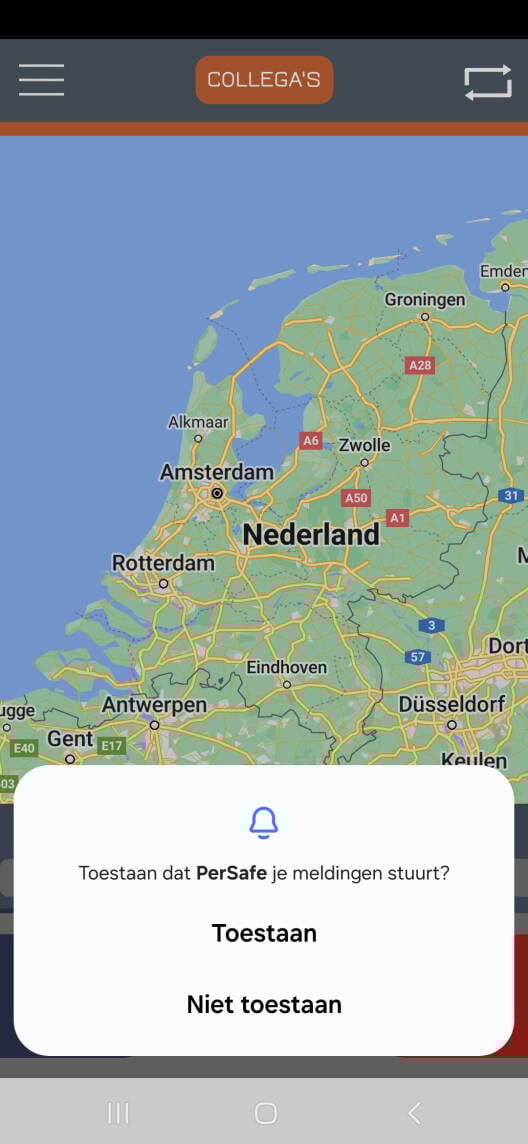
Klik ik op Meldingen
Het scherm wordt geopend
Klik op Toestaan
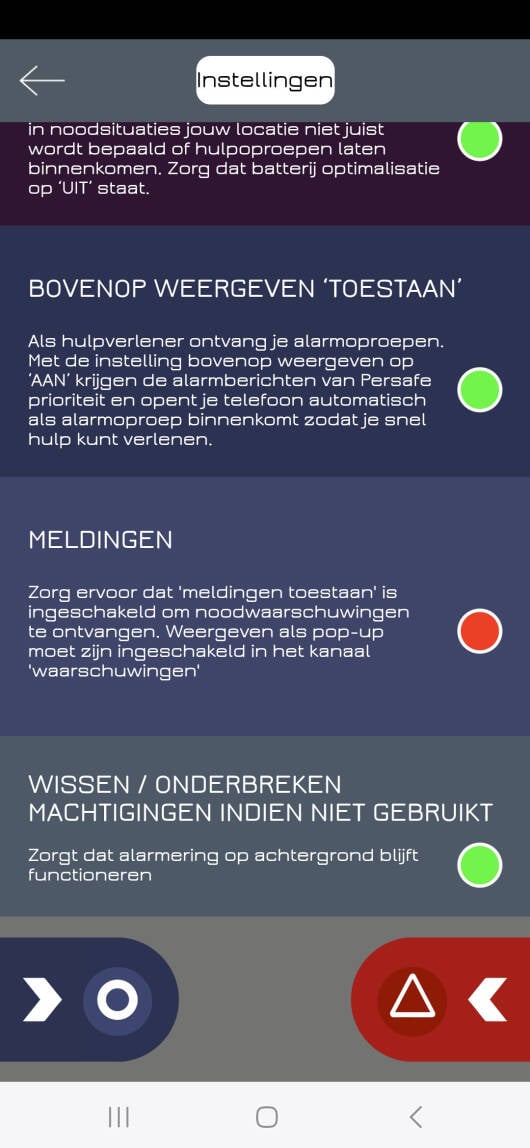
Meldingen

Deze instelling zorgt ervoor dat de telefoon de Persafe app niet afsluit of deactiveert zelfs als de Persafe gedurende langere tijd op de achtergrond actief is (niet door de telefoongebruiker wordt geopend).
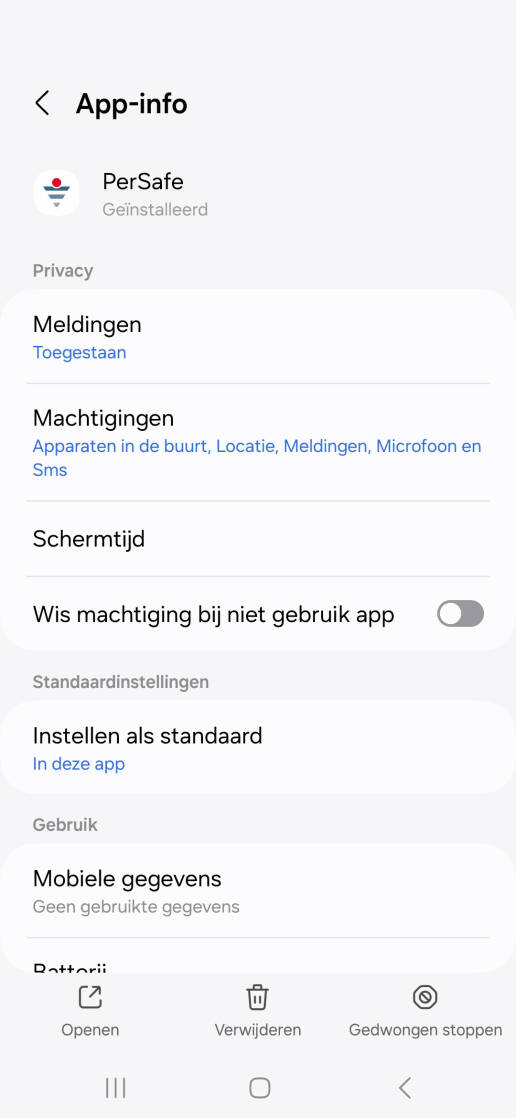
Klik ik op Wissen / onderbreken machtigingen indien niet gebruikt
Het scherm wordt geopend
Zet 'Wis machtiging bij niet gebruik app' uit
Klik op het nnnnn icoon en zorg dat deze uit staat (wit/grijs is)
/
/
.
/
/
//
/
.
/
/
//
/
.
/
/
/
/
.
/
/
/Klik op het pijltje onder op je telefoon om terug te keren naar de PerSafe-app
Wissen / onderbreken machtigingen indien niet gebruikt
Klik ik op Bovenop weergeven 'toestaan'
Het scherm wordt geopend
Een lijst met apps opent op je telefoon. Ga naar PerSafe-app. Je kunt het schuifje achter Persafe activeren voor bovenop weergeven (weergeven vóór andere apps)
Maak schuifje actief
Bovenop weergeven
!
LET OP; Als je een telefoon gebruikt van; Xiaomi / Redmi / OPPO / Nokia / SwissVoice dan moet je extra instelling geen beperkingen of onbeperkt aanklikken.
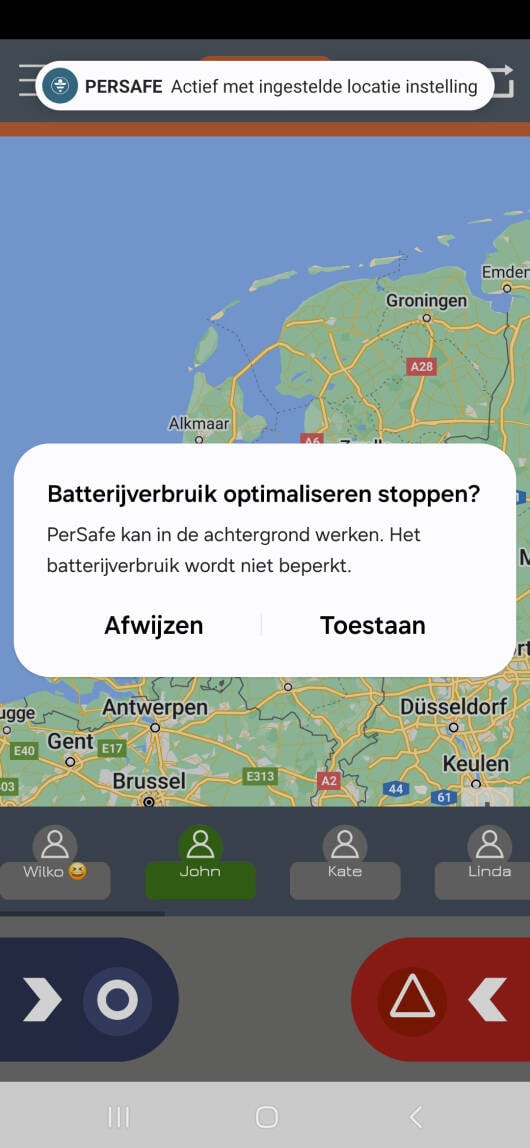
Klik ik op batterij optimalisatie 'uit'
Het scherm wordt geopend
Klik op Toestaan
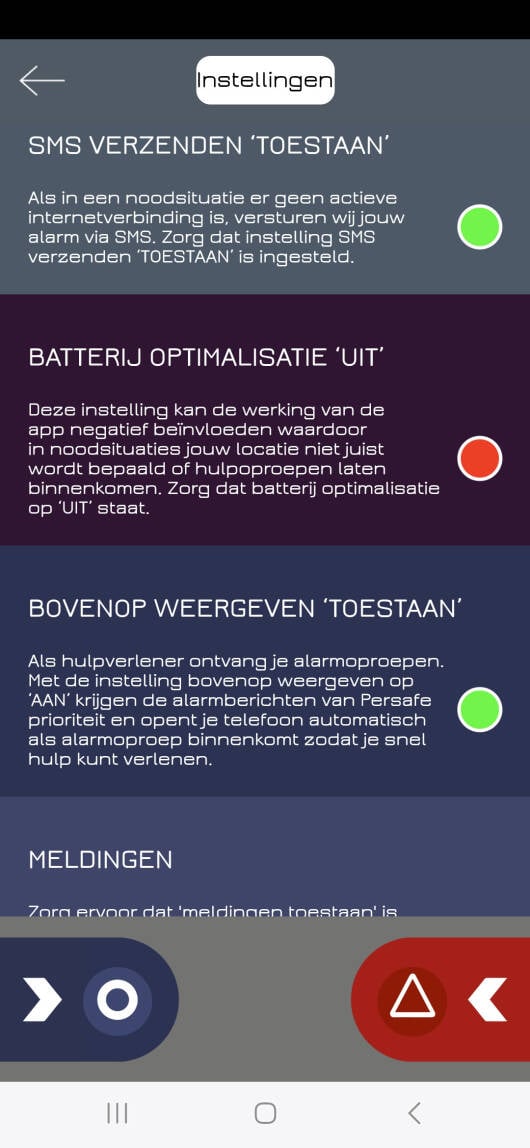
Batterij optimalisatie uit
Klik ik op Tijdens gebruik van de app
Klik ik op gebruik microfoon 'toestaan'
Het scherm wordt geopend
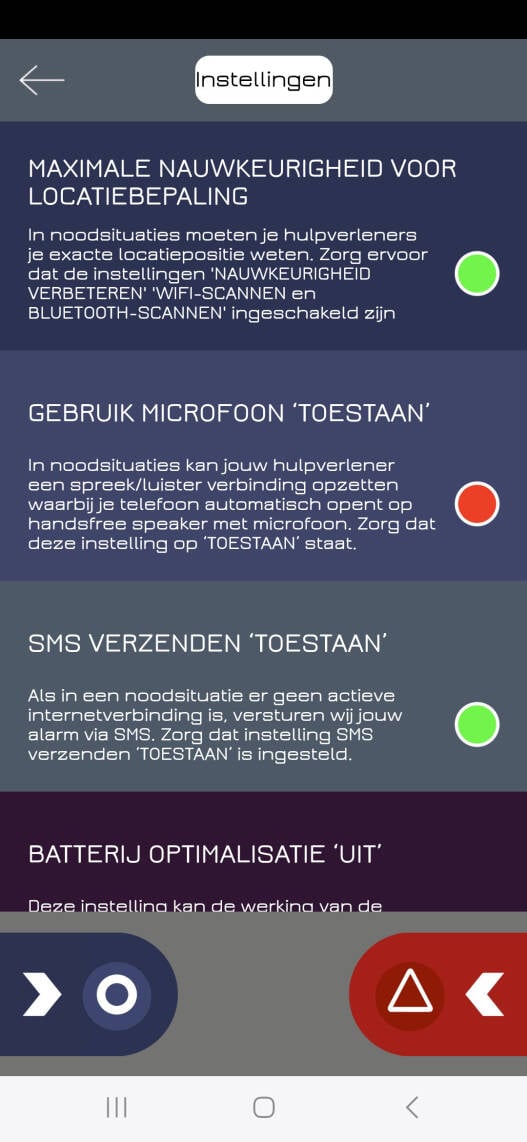
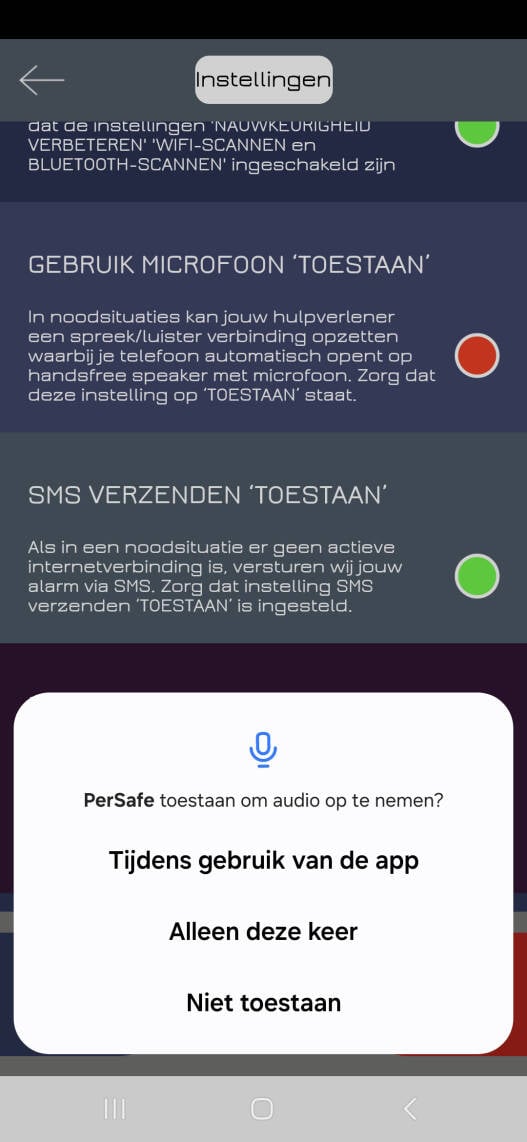
Gebruik Microfoon; toestaan
Activeer Scannen via Wi-Fi en Scannen via Bluetooth
Maak de schuifjes
actief (blauw)
Klik op het pijltje onder op je telefoon om terug te keren naar de PerSafe-app
Klik ik op de maximale nauwkeurigheid voor locatiebepaling
Klik op Locatieservices
Maximale nauwkeurigheid locatiebepaling
Klik op het pijltje onder op je telefoon om terug te keren naar de PerSafe-app
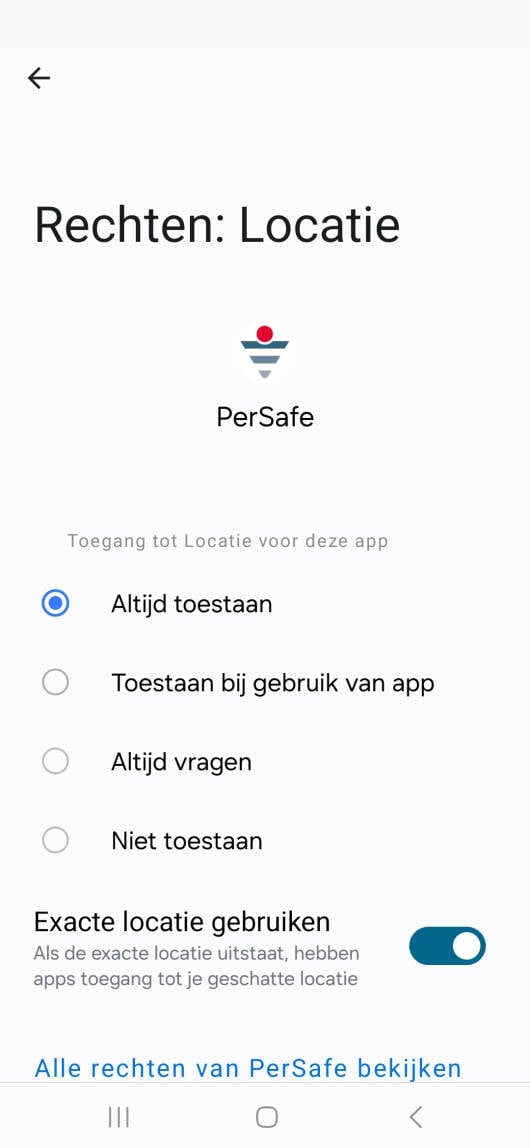
Klik op Altijd toestaan en zet schuifje EXACTE LOCATIE GEBRUIKEN aan (blauw)
Klik ik op de locatie 'altijd toestaan'
Het scherm wordt geopend
Klik op Tijdens gebruik
van de app
Locatie; altijd toestaan
Klik op het pijltje onder op je telefoon om terug te keren naar de PerSafe-app
Zet locatie aan,
maak schuifje actief
Klik ik op de rode indicator
GPS; aan/actief

Apparaten in de buurt toestaan
Klik op Toestaan
Klik ik op de rode indicator
Het scherm wordt geopend
Bluetooth; aan
Klik op Toestaan
Klik ik op de rode indicator
Het scherm wordt geopend
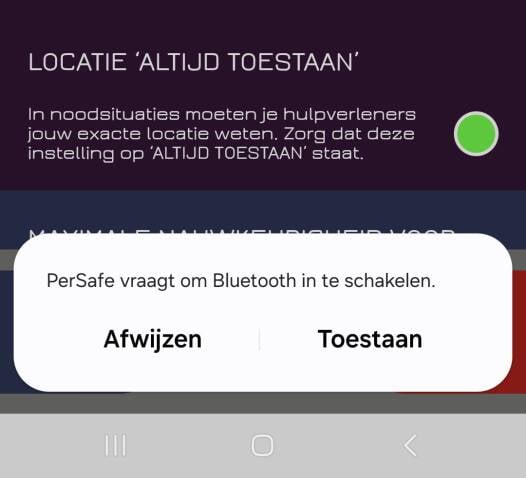
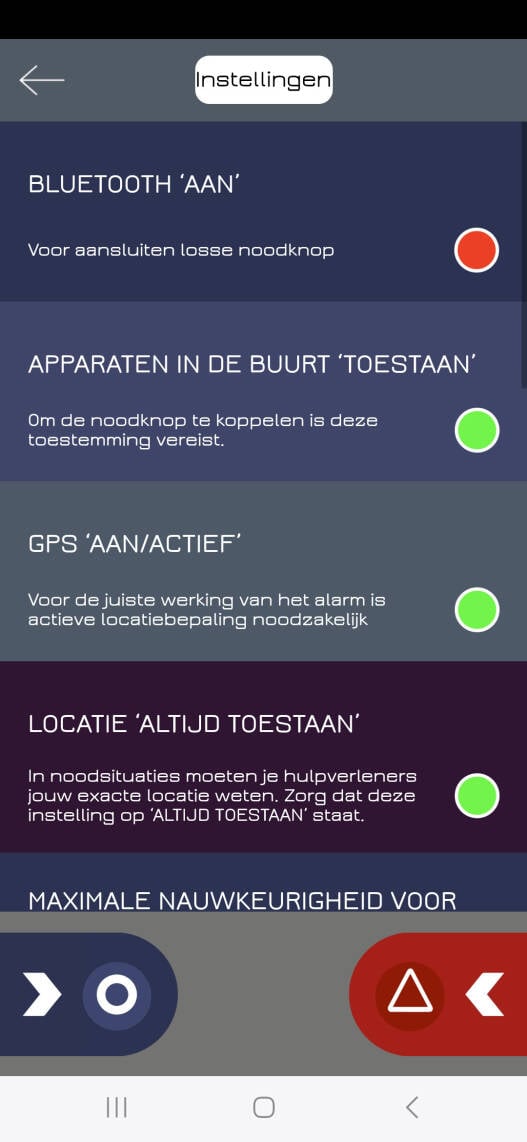
Instellingen met een rode indicator
moet goed gezet worden
!
klik op rode indicator en
volg de aanwijzingen en
zie hieronder hoe u stap
voor stap de instellingen kunt doen.
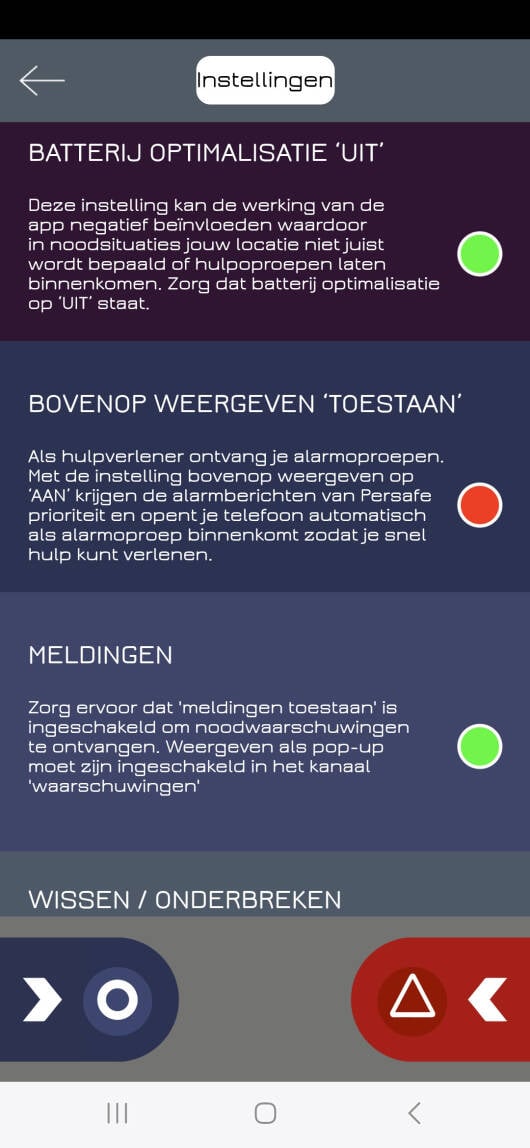
Instellingen met een rode indicator moeten nog goed gezet worden
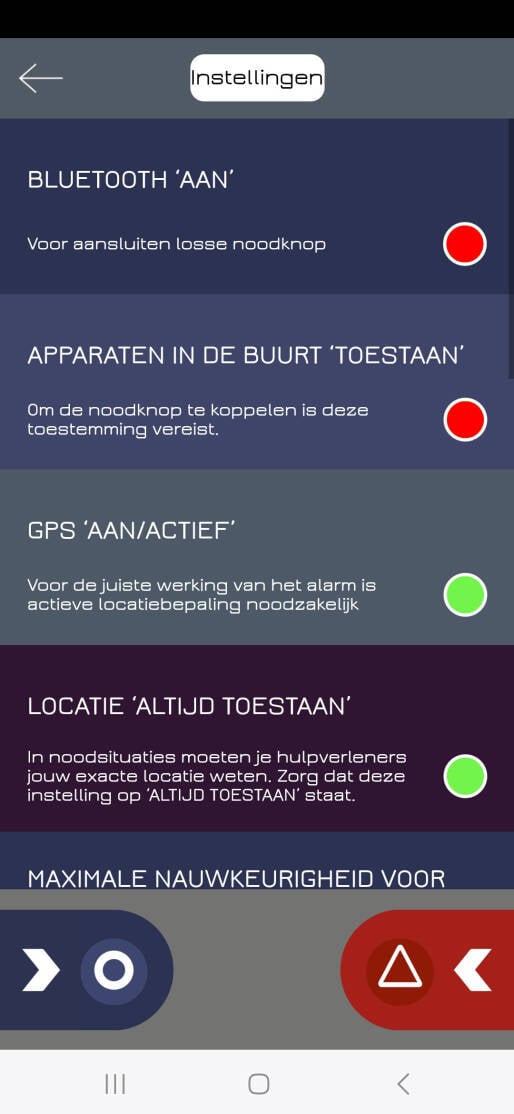
Zorg dat alle instellingen een groene indicator hebben
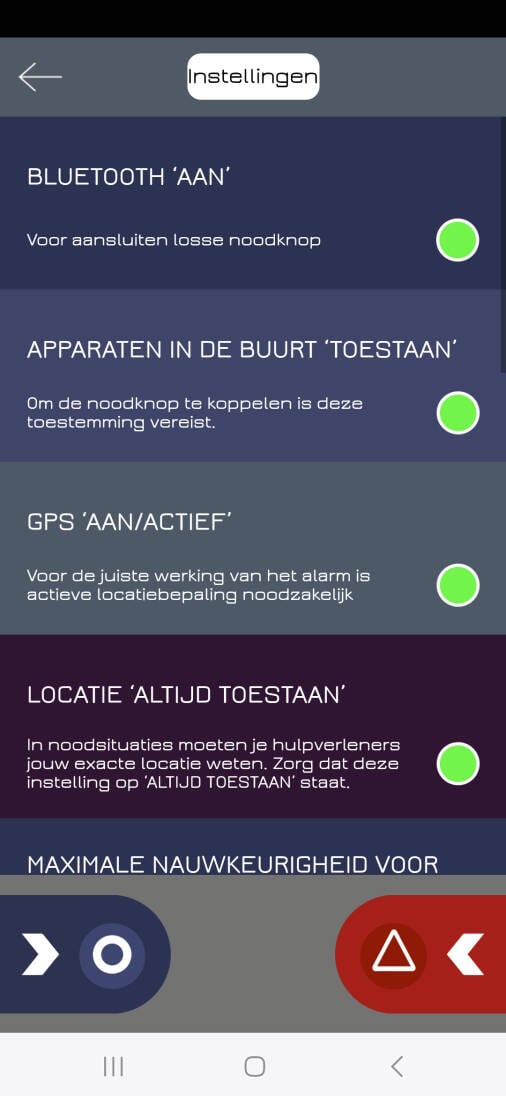
Zorg dat alle instellingen een groene indicator hebben. Alle getoonde instellingen zijn essentieel voor een goede alarmering.
3
2
klik op instellingen check
1
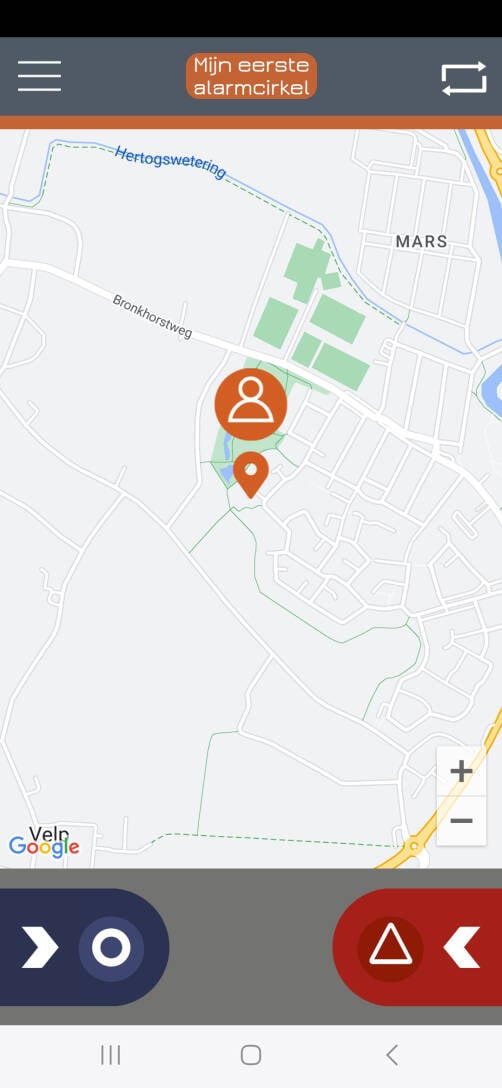
Open het app menu
(3 platte streepjes linkerbovenhoek)
oranje gebruiker icoon op de landkaart
!
Het is belangrijk om jouw telefoon instellingen te controleren en goed te zetten zodat het alarmsysteem correct werkt.
Na het inloggen op de app zie je jouw locatie met een oranje gebruiker icoon op de landkaart weergegeven,
Beweeg het scherm omlaag om meer te lezen
Instellingen telefoon controleren voor de juiste werking alarm